


Účetní systém Stormware POHODA načítá výpisy z účtů u vedené u služby Citfin ve formátu ABO. Uživatel však musí sám z banky stáhnout bankovní výpis a ručně načíst do účetnictví.
V rámci projektu Bankovní výpisy Dativery podporuje automatické průběžné stahování výpisů plateb z účtů vedených u služby Citfin do vaší instalace POHODY, tj. bez opakované účasti člověka a ručního provádění operací.
Výhoda automatického načítání výpisů
Automatizovaný přenos plateb přináší stabilní spolehlivost – protože na rozdíl od pracovníka nemá přemíru úkolů či dovolenou, ale funguje stále stejně. Přenos pohybů na účtu každou hodinu zajišťuje aktuální informace o došlých úhradách v průběhu celého dne, což může být výhodou při komunikaci s klienty či pro rychlou expedici uhrazených objednávek. Výhodou je též úspora času: pokud pracovník ručnímu přenosu výpisu věnuje denně 6 minut, za měsíc výpisy strávil alespoň dvě hodiny (a podle nás je lepší strávit výdělkem nebo odpočinkem než rutinní operací). Automatický přenos plateb je výhodou, zvláště pokud potřebujete informace o jednotlivých platbách častěji než jednou měsíčně či třeba jednou za 14 dní.
Obsah
Abyste mohli snadno přenášet transakce na účtu vedeném u služby Citfin do svého účetního systému POHODA, budete muset udělat následující kroky:
- Připravit bankovní účet v systému POHODA.
- Nainstalovat a nastavit Dativery Agent pro napojení POHODY.
- Připojit POHODU k Dativery.
- Získat token do služby Citfin.
- Aplikovat scénář propojení Citfinu a systému POHODA.
V následujícím textu je většina kroků podrobně vysvětlena. Předpokládáme, že již máte vytvořený svůj účet v aplikaci Dativery.
Bankovní účet v systému POHODA
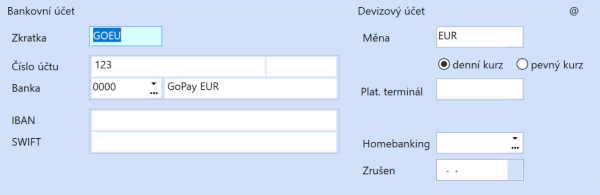
V systému POHODA budete potřebovat vytvořit bankovní účet pro každý účet v Citfinu. Pokud je dosud nemáte, tak je vytvořte. V menu Nastavení zvolte položku Bankovní účty a v ní vyberte založení nového účtu.
- Zadejte jedinečnou zkratku účtu. Budete-li mít více měn, nezapomeňte konkrétní měnu ve zkratce zohlednit.
- Do pole Číslo účtu zadejte číslo účtu, např. 123123123.
- Do pole Banka vložte kód banky 2060.
- Do sousedního pole určeného pro název banky zadejte Citfin.
- Poslední důležité políčko je Měna. Pokud je bankovní účet veden v měně, ve které vedete celé účetnictví, musíte jej ponechat prázdný. Jde-li o cizí měnu, zadejte do pole třípísmenný kód měny účtu.
Dativery Agent
Protože systém POHODA zpřístupňuje svá data omezeně a komplikovaně, vytvořili jsme aplikaci Dativery Agent. Tato aplikace po instalaci na počítač s programem POHODA zajistí bezpečnou komunikaci se serverem Dativery v cloudu. Připravili jsme pro vás článek popisující instalaci a nastavení Dativery Agentu, podle kterého postupujte.
Připojení POHODY
V tomto kroku připojíte POHODU k Dativery. Přejděte na stránku přidání aplikace POHODA v Dativery a klepněte na tlačítko Začít používat POHODA. Spustíte tak průvodce, v jehož prvním kroku bude potřeba zadat jednorázový kód/heslo z Dativery Agentu. Po zadání klepněte na tlačítko Uložit.
V druhém kroku průvodce zadejte IČ účtované společnosti, uživatelské jméno a heslo, zvolte typ účetnictví a měnu, ve které je společnost účtována. Po odeslání formuláře Dativery otestuje přihlašovací údaje a pokud vše proběhne správně, tj. spojí se s vaší POHODOU, máte POHODU připojenou k Dativery.
Získání tokenu k účtu Citfinu
Pro propojení vašeho účtu Citfin s Dativery je potřeba získat token (unikátní znakový kód), který vystavují pracovníci technické podpory Citfin. Stačí kontaktovat technickou podporu a požádat o vytvoření tokenu pro váš účet. Citfin vám na základě žádosti a přidělených oprávnění vytvoří nový token – případně více tokenů, pokud je to potřeba.
Je důležité vědět, že každý token náleží vždy jednomu účtu v jedné měně. Pokud tedy používáte více měn nebo více účtů, je nutné získat samostatný token pro každý účet / každou měnu.
Získané tokeny následně použijete při nastavení přenosu v Dativery.
Zároveň je důležité vědět, že Citfin provozuje dvě samostatné společnosti, které poskytují transakční data přes API odlišným způsobem. U Citfin – spořitelní družstvo jsou transakce dostupné průběžně během celého dne, takže je lze do účetního systému stahovat prakticky bez omezení. Naopak u Citfin – finanční trhy jsou výpisy dostupné až po provedení uzávěrky transakcí za celý uplynulý kalendářní den, obvykle v hodinách po půlnoci.
Aktivace scénáře přenosu plateb z Citfinu
Pokud jste neaplikovali scénář při nastavení Dativery Agentu, tak scénář přenosu nastavte teď. Ideálně v nové záložce či okně prohlížeče si otevřete scénář Přenos plateb z Citfin do POHODA a aplikujte jej.
- Přidejte nové propojení s Citfinem tím, že:
- Zadejte token k účtu.
- Zvolte některý z již propojených programů POHODA nebo přidejte zcela nové propojení na Pohodu.
- Pokud zadáváte nové propojení, budete potřebovat vložit jednorázové heslo, které získáte v Dativery Agentu (vysvětleno v článku o instalaci Agentu). Po odeslání budete požádáni o IČ, Uživatelské jméno, Heslo a zvolení Typu účetnictví, vše by měly být údaje účtované firmy. Po uložení dojde k testu, zda je možné se s údaji připojit.
- V následujícím kroku nastavte parametry přenosu, tj.:
- Zvolte cílový bankovní účet v POHODĚ.
- Zadejte datum, od kterého mají být platby přenášeny.
- Vyplňte měnu transakcí na účtu v Citfinu.
- Určete, zda chcete po načtení plateb do účetnictví spouštět automatickou likvidaci. Případně vyberte pravidlo párování.
- Nastavení uložte.
- Aktivace je dokončena, stahování začíná.
Jak propojení funguje?
Dativery stahuje výpisy plateb ze služby Citfin pravidelně každou hodinu po celý den. Vedle automatického provozu máte možnost kdykoliv ručně spustit okamžité stažení výpisu a jeho zpracování. Po získání výpisu plateb se automaticky provádí import pohybů na účtu do účetnictví POHODA.
V nastavení přenosu plateb můžete nastavit spuštění automatické likvidace plateb bezprostředně po každém importu do POHODY. Účetní systém se pokusí zlikvidovat jednotlivé pohledávky a závazky, které se potom objeví na záložce Likvidace u příslušného bankovního pohybu. Je možné zvolit i pravidlo párování, tj. podle čeho budou platby s doklady párovány. Vlastní pravidla pro likvidaci a párování dokladů si můžete nadefinovat přímo v účetním systému POHODA v agendě Pravidla párování dokladů dostupné z nabídky Nastavení/Homebanking.
Pokud jste pro začátek přenosu plateb zvolili datum v hluboké minulosti, bude úvodní stažení historických plateb postupné a bude nějakou dobu trvat. Při každém připojení žádáme obvykle nanejvýše o 7 dní, takže jeden měsíc nazpět přeneseme v automatickém režimu za 4–5 hodin. Chcete-li přenést platby rychleji, můžete na stránce přenosu stisknout tlačítko Přenést platby – pokud neběží či není naplánovaný žádný přenos plateb, spustí tlačítko přenos plateb, stále s krokem 7 dní.
Zkusíte propojení hned?
Můžete zkusit přenášet výpisy plateb z Citfinu do POHODY okamžitě, nemusíte na nic čekat.