


Automatické přenášení informací o transakcích z bankovních účtů do účetního programu Stormware POHODA prostřednictvím služby One banking TB od slovenské Tatra banky. Jedná se o službu multibankingu založenou na principu otevřeného bankovnictví, díky které lze po udělení souhlasu zpřístupnit informace o účtech vedených také u jiných podporovaných bank.
Prostřednictvím jednoho typu integrace lze připojit účty vedené u několika podporovaných bank – Air Bank, Česká spořitelna, ČSOB, Slovenská sporiteľňa, UniCredit Bank a VÚB Banka. Klientem Tatra banky můžete, ale nemusíte být – pokud jím nejste, můžete se do služby One banking TB zaregistrovat jako neklient, a to přímo během aktivace integrace pouze pomocí e-mailové adresy. Není tedy nutné zakládat si bankovní účet u Tatra banky.
Výhoda automatického načítání výpisů
Automatizovaný přenos plateb přináší stabilní spolehlivost – protože na rozdíl od pracovníka nemá přemíru úkolů či dovolenou, ale funguje stále stejně. Přenos pohybů na účtu každou hodinu zajišťuje aktuální informace o došlých úhradách v průběhu celého dne, což může být výhodou při komunikaci s klienty či pro rychlou expedici uhrazených objednávek. Výhodou je též úspora času: pokud pracovník ručnímu přenosu výpisu věnuje denně 6 minut, za měsíc výpisy strávil alespoň dvě hodiny (a podle nás je lepší strávit výdělkem nebo odpočinkem než rutinní operací). Automatický přenos plateb je výhodou, zvláště pokud potřebujete informace o jednotlivých platbách častěji než jednou měsíčně či třeba jednou za 14 dní.
Obsah
Abyste mohli snadno přenášet transakce z účtu některé z podporovaných bank prostřednictvím služby One banking TB do účetního systému POHODA, budou potřeba následující kroky:
- Připravit bankovní účet v systému POHODA.
- Nainstalovat a nastavit Dativery Agent pro napojení POHODY.
- Připojit POHODU k Dativery.
- Aplikovat příslušný scénář podle banky, ze které chcete platby prostřednictvím služby One banking TB přenášet, a systému POHODA.
V následujícím textu jsou tyto kroky podrobně vysvětleny. Předpokládáme, že již máte vytvořený svůj účet v aplikaci Dativery.
Bankovní účet v systému POHODA
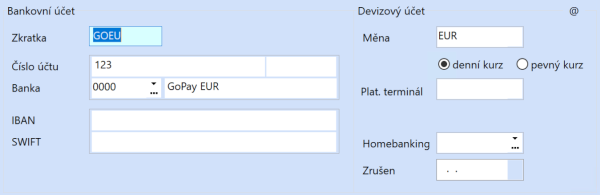
V systému POHODA budete potřebovat vytvořit bankovní účet pro platby z podporované banky. Pokud jej dosud nemáte, tak jej vytvořte. V menu Nastavení zvolte položku Bankovní účty a v ní vyberte založení nového účtu.
- Zadejte jedinečnou zkratku účtu. Budete-li mít více měn, nezapomeňte konkrétní měnu ve zkratce zohlednit.
- Do pole Číslo účtu zadejte číslo účtu, např. 123123123.
- Do pole Banka vložte kód banky, např. 1234.
- Do sousedního pole určeného pro název banky zadejte název podporované banky.
- Poslední důležité políčko je Měna. Pokud je bankovní účet veden v měně, ve které vedete celé účetnictví, musíte jej ponechat prázdný. Jde-li o cizí měnu, zadejte do pole třípísmenný kód měny účtu.
Dativery Agent
Protože systém POHODA zpřístupňuje svá data omezeně a komplikovaně, vytvořili jsme aplikaci Dativery Agent. Tato aplikace po instalaci na počítač s programem POHODA zajistí bezpečnou komunikaci se serverem Dativery v cloudu. Připravili jsme pro vás článek popisující instalaci a nastavení Dativery Agentu, podle kterého postupujte.
Připojení POHODY
V tomto kroku připojíte POHODU k Dativery. Přejděte na stránku přidání aplikace POHODA v Dativery a klepněte na tlačítko Začít používat POHODA. Spustíte tak průvodce, v jehož prvním kroku bude potřeba zadat jednorázový kód/heslo z Dativery Agentu. Po zadání klepněte na tlačítko Uložit.
V druhém kroku průvodce zadejte IČ účtované společnosti, uživatelské jméno a heslo, zvolte typ účetnictví a měnu, ve které je společnost účtována. Po odeslání formuláře Dativery otestuje přihlašovací údaje a pokud vše proběhne správně, tj. spojí se s vaší POHODOU, máte POHODU připojenou k Dativery.
Scénář přenosu plateb přes One banking TB
V dalším kroku aplikujte scénář pro import plateb z bankovního účtu prostřednictvím služby One banking TB a během něj poskytnete bezpečným způsobem Dativery přístup k datům o vašich účtech (využívá se OAuth 2.0). Ideálně si v nové záložce či okně prohlížeče otevřete scénář odpovídající bance, ve které je veden účet, který chcete propojit, a aplikujte jej:
- Air Bank
- Česká spořitelna
- ČSOB Česko
- ČSOB Slovensko
- Slovenská sporiteľňa
- UniCredit Bank Česko
- UniCredit Bank Slovensko
- VÚB Banka
V následujícím textu si ukážeme postup propojení na příkladu jedné z podporovaných bank – Air Bank. U ostatních podporovaných bank je postup obdobný a liší se především přihlášením a udělením souhlasu v prostředí internetového bankovnictví konkrétní banky.
Registrace do Tatra banky
Pokud již využíváte služby Tatra banky, při aktivaci integrace se přihlaste pomocí svého stávajícího přístupu. Pokud nejste klientem Tatra banky, bude potřebovat se zaregistrovat. Pro registraci bude potřeba jen e-mailová adresa, registrace probíhá ve slovenštině s možností přepnout na angličtinu.
- Po použití scénáře se zobrazí informace, že je potřeba poskytnout Dativery přístup k vašim datům v Tatra bance. Klikněte na tlačítko Poskytnout přístup.
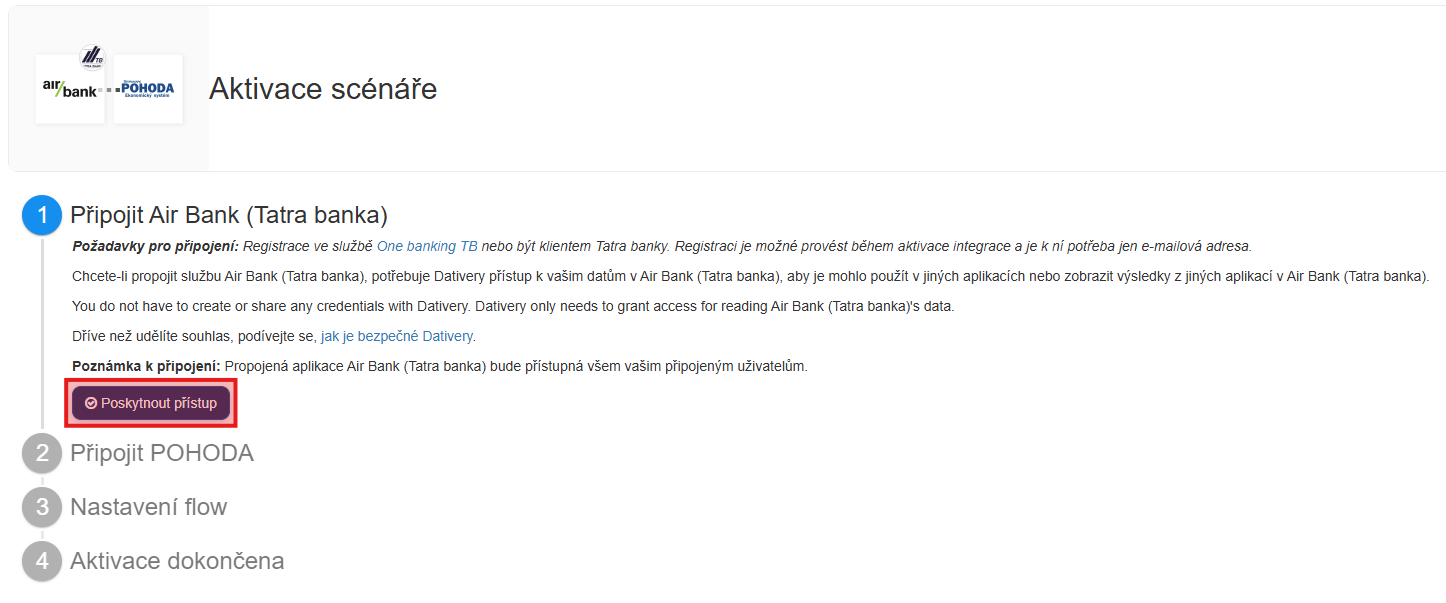
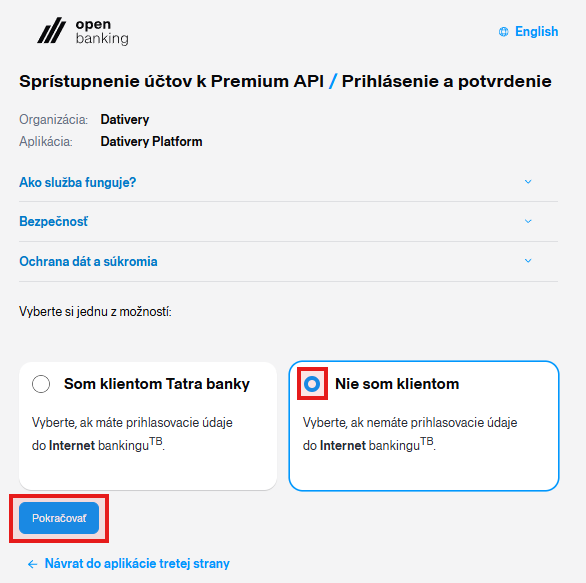
- Zobrazí se web Tatra banky se stránkou Sprístupnenie účtov k Premium API. Zvolte variantu Nie som klientom a klepněte na tlačítko Pokračovat.
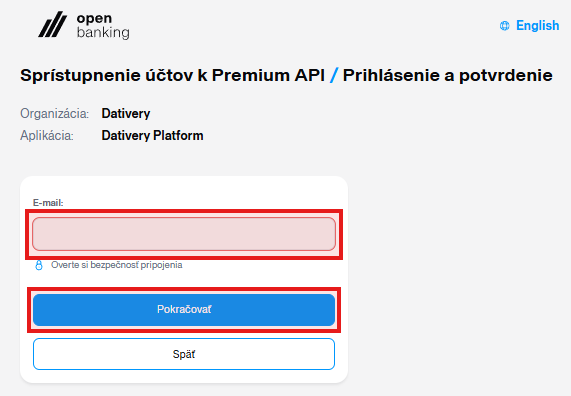
- Do zobrazeného formuláře zadejte svou e-mailovou adresu. Klepněte na tlačítko Pokračovat.
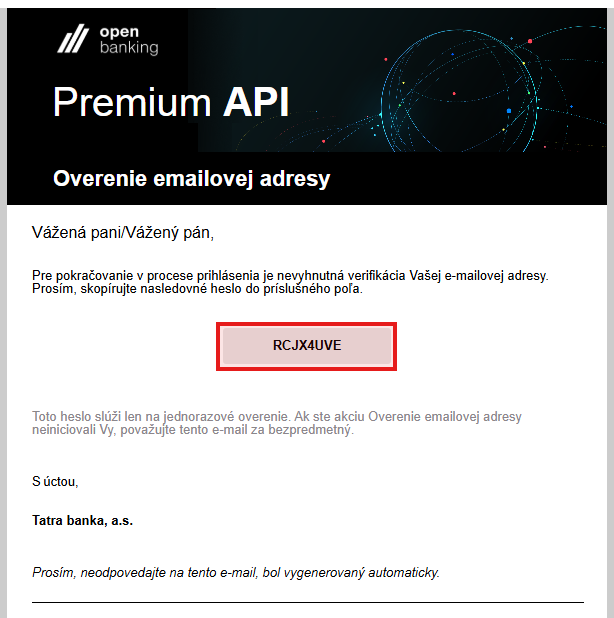
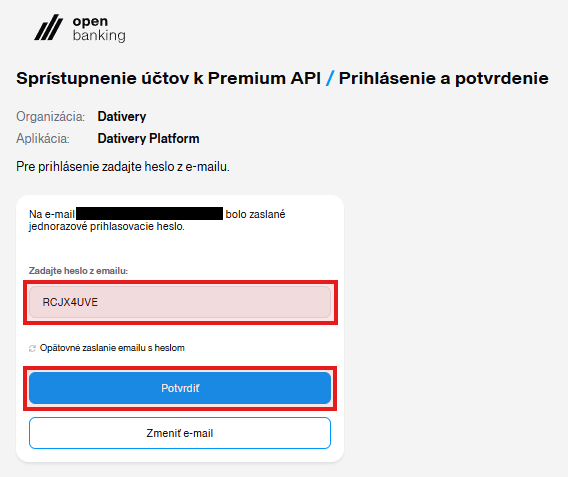
- Na zadanou e-mailovou adresu přijde zpráva s jednorázovým přihlašovacím heslem. Zadejte obdržené heslo do formulářového políčka a klepněte na tlačítko Potvrdiť.
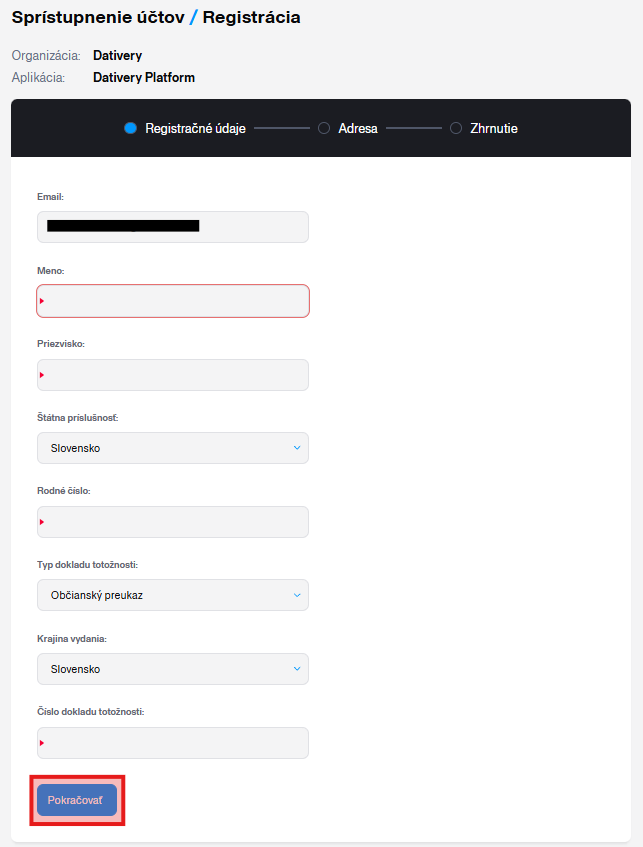
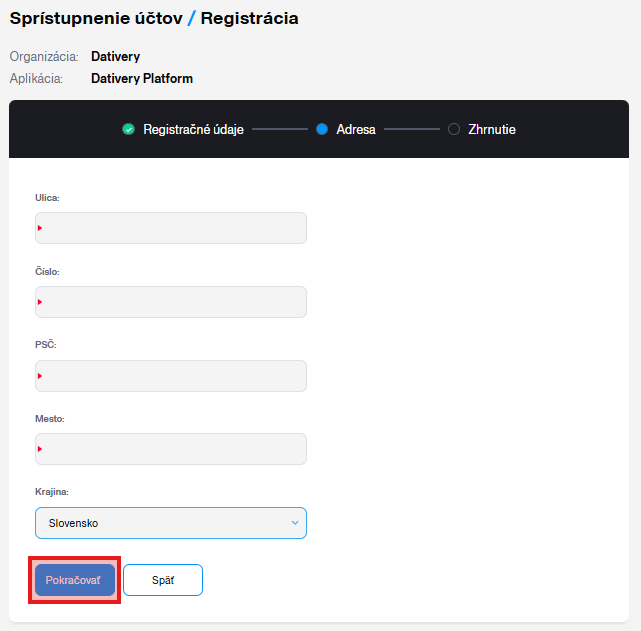
- Vyplňte potřebné osobní údaje nezbytné pro registraci a klepněte na tlačítko Pokračovať.
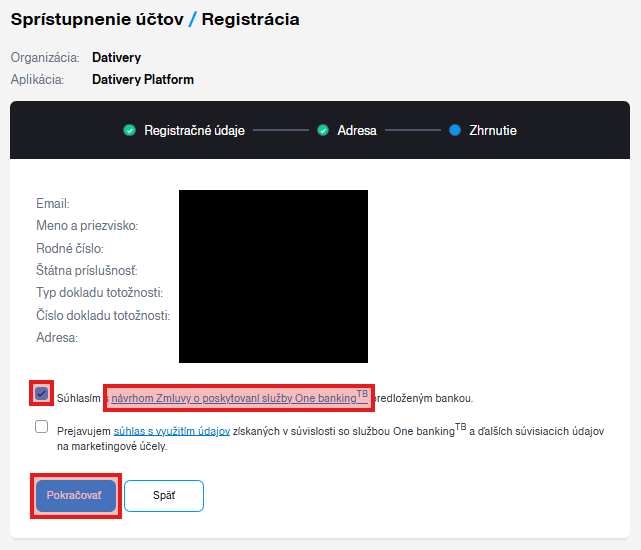
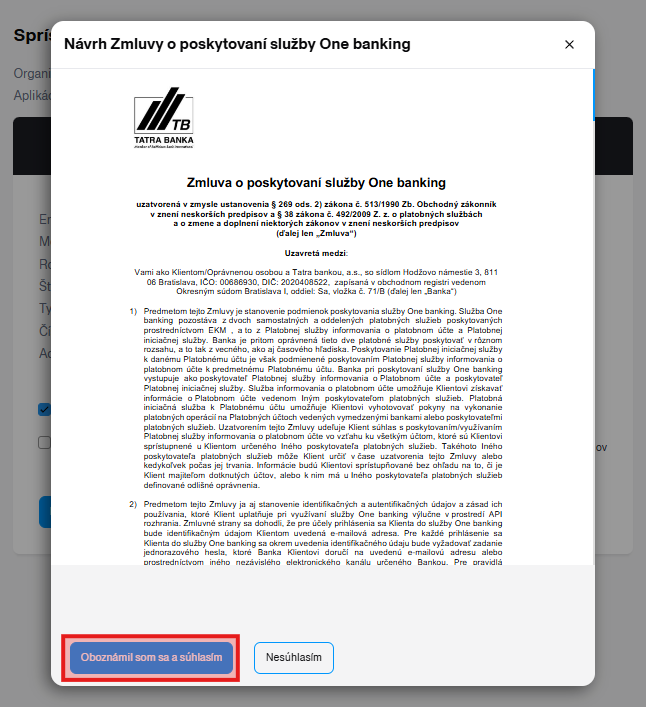
- Na stránce Zhrnutie je následně potřeba odsouhlasit návrh smlouvy o poskytování služby One bankingTB. Klepněte na odkaz s návrhem smlouvy, seznamte se s jejím obsahem a potvrďte tlačítkem Oboznámil som sa a súhlasím. Poté zaškrtněte možnost Súhlasím s návrhom Zmluvy o poskytovaní služby One bankingTB predloženým bankou a klepněte na Pokračovať.
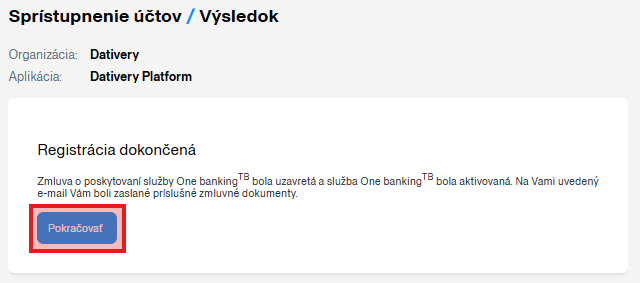
- Po úspěšném dokončení registrace se zobrazí potvrzovací stránka. Pokračujte opět tlačítkem Pokračovať.
Přidání účtu z jiné banky
- Po úspěšné registraci a přihlášení klepněte na tlačítko Pridať účet z inej banky.
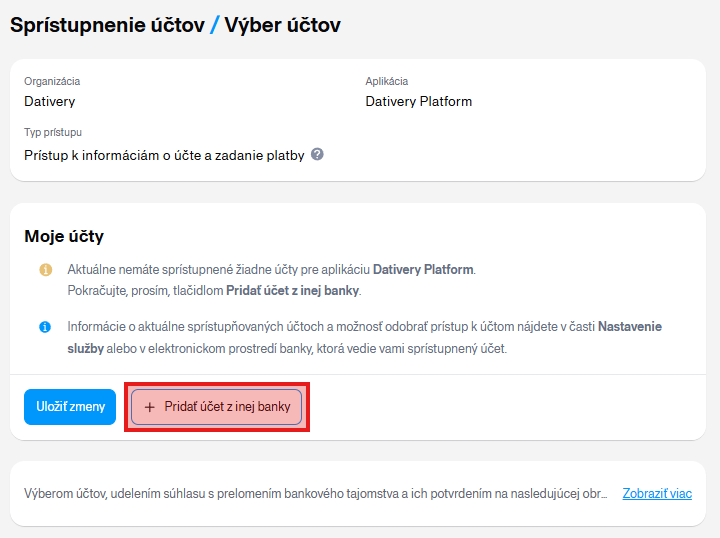
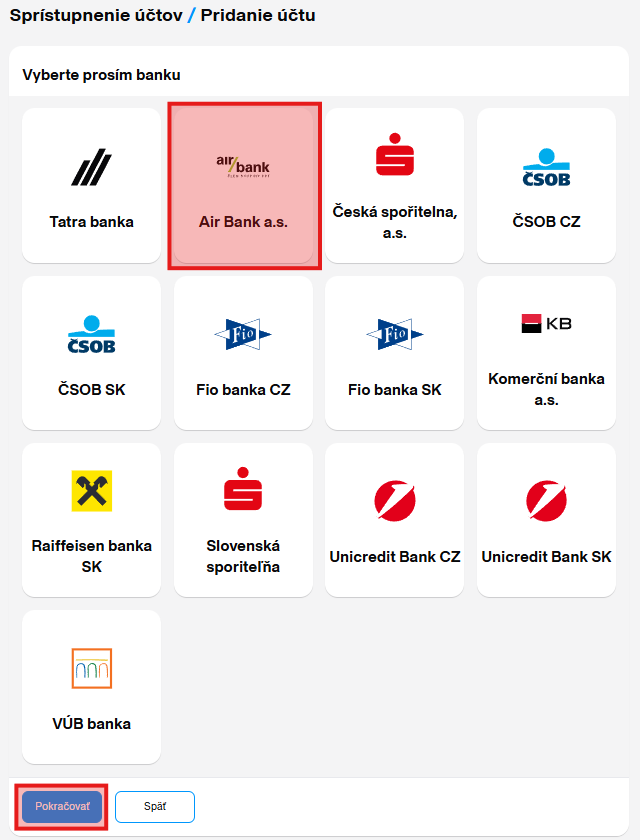
- Následně se zobrazí nabídka podporovaných bank. Vyberte banku, u které je veden účet, který chcete propojit, a klepněte na tlačítko Pokračovať.
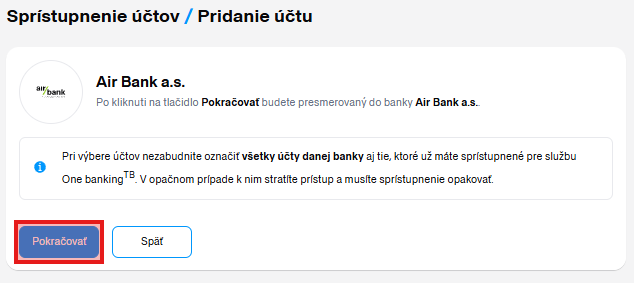
- Tatra banka Vás následně informuje, že po pokračování budete přesměrováni do internetového bankovnictví vybrané banky. Klepněte na tlačítko Pokračovať.
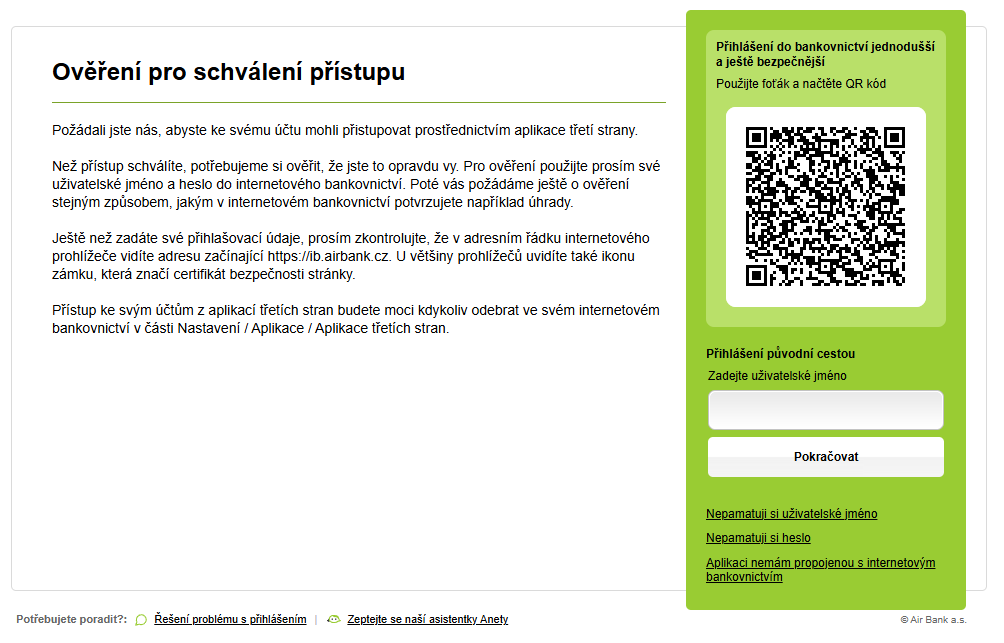
- Následně budete přesměrováni do internetového bankovnictví vybrané banky. Přihlaste se standardním způsobem pomocí svých přihlašovacích údajů.
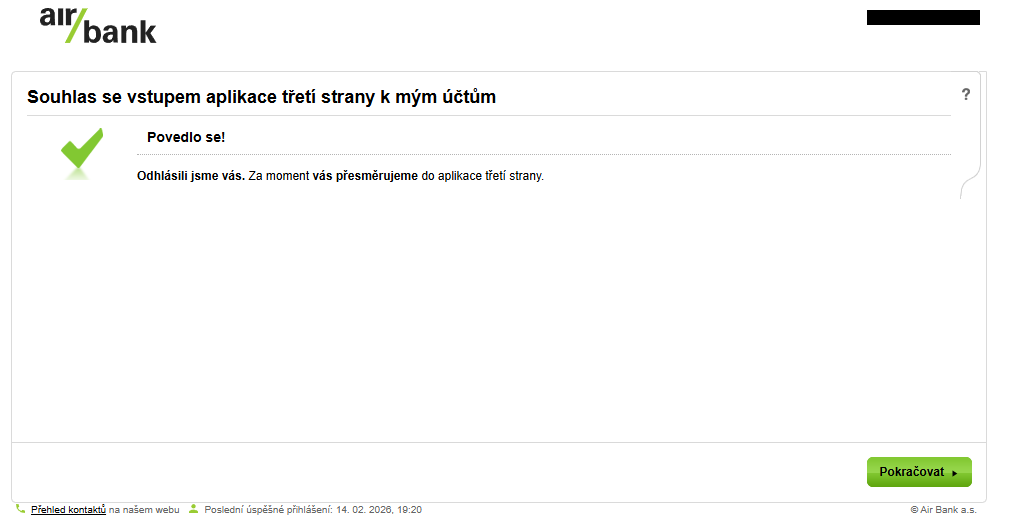
- Udělte souhlas s přístupem aplikace třetí strany (Tatra banky) k Vašim bankovním účtům. Po úspěšném potvrzení budete automaticky přesměrováni zpět do prostředí Tatra banky.
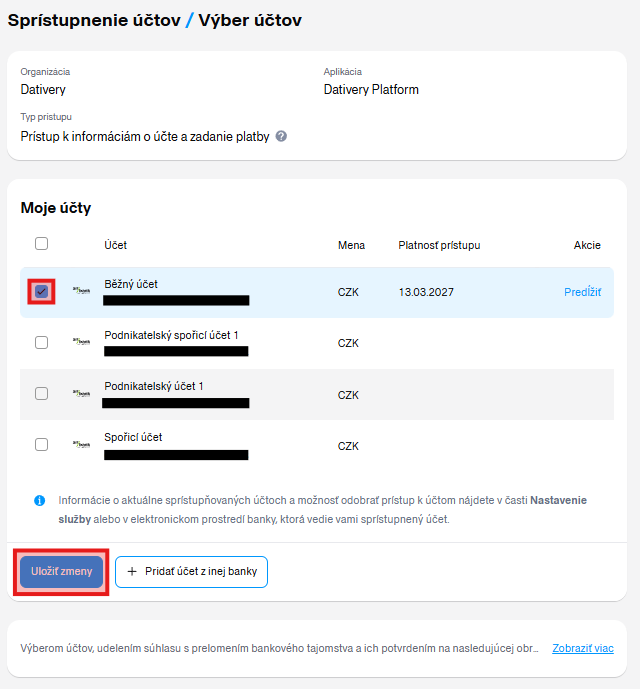
- Následně se zobrazí přehled účtů vedených u propojované banky. Vyberte bankovní účet, který chcete prostřednictvím Dativery propojit. Po jeho zvolení se zobrazí také datum, do kterého bude udělený souhlas s přístupem platný. Následně klepněte na tlačítko Uložiť zmeny.
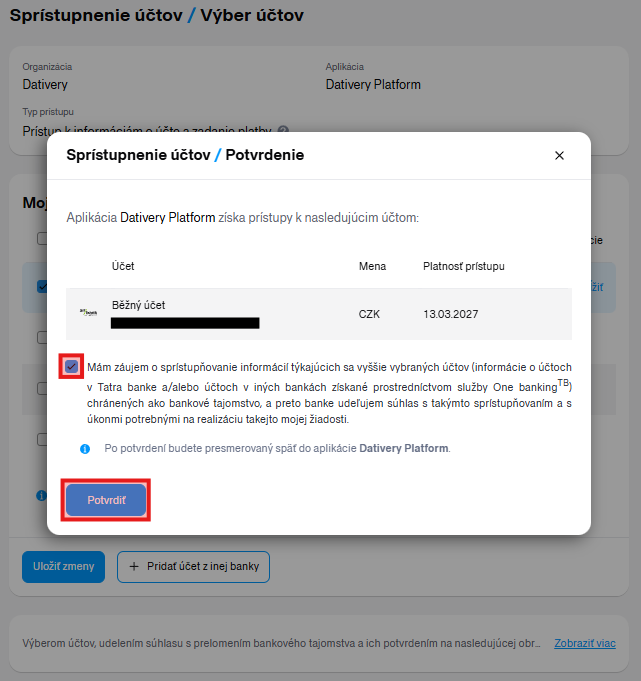
- Následně odsouhlaste zpřístupnění informací o vybraném bankovním účtu a klepněte na tlačítko Potvrdiť.
- Poté budete přesměrováni zpět na platformu Dativery. Z nabídky vyberte konkrétní bankovní účet, který chcete propojit, a uložte nastavení. Tím je propojení podporované banky prostřednictvím služby One banking TB úspěšně dokončeno.

- Zvolte některý z již propojených programů POHODA nebo přidejte zcela nové propojení na Pohodu.
- Pokud zadáváte nové propojení, budete potřebovat vložit jednorázové heslo, které získáte v Dativery Agentu (vysvětleno v článku o instalaci Agentu). Po odeslání budete požádáni o IČ, Uživatelské jméno, Heslo a zvolení Typu účetnictví, vše by měly být údaje účtované firmy. Po uložení dojde k testu, zda je možné se s údaji připojit.
- V následujícím kroku nastavte parametry přenosu, tj.:
- Zvolte cílový bankovní účet v POHODĚ.
- Zadejte datum, od kterého mají být platby přenášeny.
- Vyplňte měnu transakcí na bankovním účtu v podporované bance.
- Určete, zda chcete po načtení plateb do účetnictví spouštět automatickou likvidaci. Případně vyberte pravidlo párování.
- Nastavení uložte.
- Aktivace je dokončena, stahování začíná.
Jak propojení funguje?
Dativery se připojuje k rozhraní Tatra banky pravidelně každou hodinu po celý den. Tatra banka se k příslušným účtům připojuje čtyřikrát denně a to v průběhu pravidelných cyklů po 7., 13., 17. a 22. hodině. Pokaždé získá aktuální informace o pohybech a zůstatku na účtu, které jsou k dispozici do další aktualizace. Jakmile Dativery získá nové informace o platbách, automaticky je zpracuje a přenese do účetnictví POHODA.
V nastavení přenosu plateb můžete nastavit spuštění automatické likvidace plateb bezprostředně po každém importu do POHODY. Účetní systém se pokusí zlikvidovat jednotlivé pohledávky a závazky, které se potom objeví na záložce Likvidace u příslušného bankovního pohybu. Je možné zvolit i pravidlo párování, tj. podle čeho budou platby s doklady párovány. Vlastní pravidla pro likvidaci a párování dokladů si můžete nadefinovat přímo v účetním systému POHODA v agendě Pravidla párování dokladů dostupné z nabídky Nastavení/Homebanking.
Pokud jste pro začátek přenosu plateb zvolili datum v hluboké minulosti, bude úvodní stažení historických plateb postupné a bude nějakou dobu trvat. Při každém připojení žádáme obvykle nanejvýše o 7 dní, takže jeden měsíc nazpět přeneseme v automatickém režimu za 4–5 hodin. Chcete-li přenést platby rychleji, můžete na stránce přenosu stisknout tlačítko Přenést platby – pokud neběží či není naplánovaný žádný přenos plateb, spustí tlačítko přenos plateb, stále s krokem 7 dní.
Tip: Nenašli jste zde banku, kterou hledáte? Podívejte se do našeho kompletního přehledu propojení, kde najdete všechny dostupné integrace na jednom místě.