

U některých bank, platebních služeb a platebních bran jsou informace o proběhlých platbách dostupné prakticky jen v datových souborech (oproti přístupu přes API). Většina institucí je schopná výpisy plateb zasílat automaticky na určenou e-mailovou adresu, u jiných je výpis transakcí možné získat stažením z jejich administrací. Co instituce, to prakticky unikátní formát výpisu plateb.
Dativery v rámci projektu Bankovní výpisy připravilo řadu integrací, které umožňují jednotlivé typy výpisů plateb získané od bank, platebních služeb a bran naimportovat do účetního systému ABRA Gen. Soubor s výpisem plateb se zašle na e-mailovou adresu systému Dativery a bezprostředně po úspěšném doručení je zpracovaný a platby zapsané do účetnictví v podobě bankovních dokladů.
Tip: Možná vás zajímá podobný návod Import dobírek přepravců do ABRA Gen.
Obsah
Abyste mohli snadno přenášet informace o platbách svého poskytovatele platebních služeb do účetního systému ABRA Gen, budete muset udělat následující kroky:
- Nastavit bankovní účet či fiktivní bankovní účet pro poskytovatele v systému ABRA Gen.
- Zajistit uživatele pro připojení Dativery k ABRA Gen.
- Nainstalovat a nastavit Dativery Agent pro propojení ABRA Gen a Dativery
- Připojit ABRA Gen k Dativery.
- Aplikovat příslušný scénář propojení poskytovatele a systému ABRA Gen.
- Zajistit zasílání výpisů na přidělenou e-mailovou adresu.
V následujícím textu jsou tyto kroky podrobně vysvětleny. Předpokládáme, že již máte vytvořený svůj účet v aplikaci Dativery.
Bankovní účet v ABRA Gen
V systému ABRA Gen si nejprve založte nový bankovní účet, na který budou následně nahrávány výpisy plateb. V případě platební služby, platební brány nebo platebního terminálu vytvořte fiktivní bankovní účet, který bude sloužit pro evidenci těchto transakcí. Nový bankovní účet vytvoříte v hlavním menu Agendy → Banka → Bankovní účty. Následně v pravém menu klepněte na tlačítko Nový a vyplňte potřebné údaje účtu.
- Do pole Název banky zadejte název bankovního účtu nebo fiktivního účtu vytvořeného pro poskytovatele platebních služeb.
- Do pole Bankovní účet zadejte číslo bankovního účtu včetně kódu banky za lomítkem. V případě poskytovatele platebních služeb můžete použít smyšlené číslo účtu.
- Do pole Kód měny zadejte měnu, ve které je účet veden.
- Do pole Řada bankovních výpisů vyberte číselnou řadu, která se bude přiřazovat k importovaným bankovním výpisům.
- Do pole Zúčtovací středisko vyberte organizační jednotku firmy, která se bude přiřazovat k bankovním výpisům.
- Do pole První použité období zadejte rok, od kterého bude bankovní účet používán.
- Do pole Počátek zadejte počáteční zůstatek účtu k datu jeho zavedení.
- Dále můžete doplnit také specifický symbol, SWIFT, IBAN kód, země banky, řadu platebních příkazů nebo analytický účet.
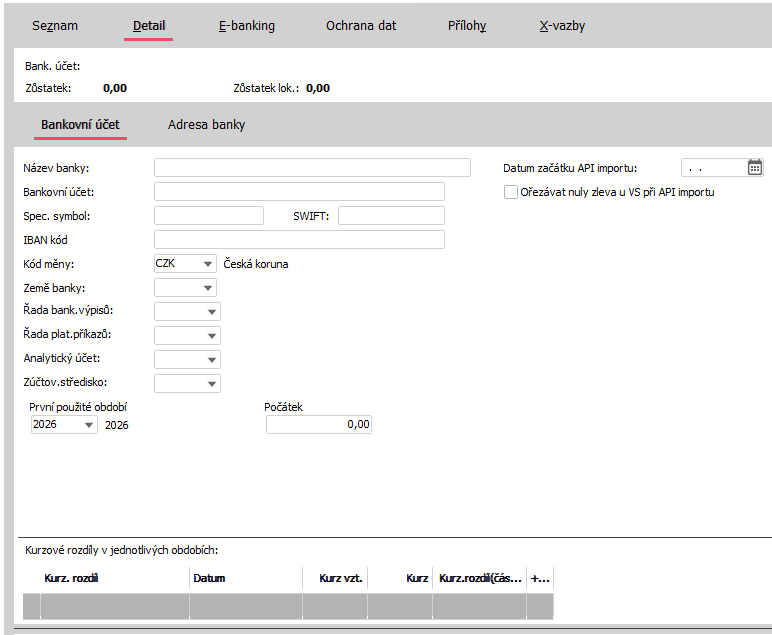
Jednotlivé nahrávané transakce budou odkazovat na tento založený účet. Při aktivaci scénáře přenosu plateb v Dativery vyberete tento účet jako cílový.
Uživatel ABRA Gen pro přístupy Dativery
API je součástí všech verzí ABRA Gen a pro použití s Dativery jej stačí pouze aktivovat. API následně běží na serveru jako služba systému Windows.
Pro použití ABRA Gen s Dativery je potřeba mít zakoupenou samostatnou uživatelskou licenci. V ABRA Gen následně založte uživatele určeného pro Dativery a povolte mu možnost Umožnit přístup do API na spojení. Uživatelské jméno a heslo tohoto uživatele budete následně potřebovat při propojení ABRA Gen s platformou Dativery.
K vytvořenému uživateli je zároveň potřeba přiřadit roli, prostřednictvím které se v ABRA Gen nastavují jeho přístupová práva. Roli můžete uživateli přiřadit v agendě Uživatelé na záložce Role. Této roli následně nastavte oprávnění potřebná pro práci Dativery.
Pro přenos plateb je nutné roli povolit následující práva k objektům a funkcím:
- Práva k objektům:
- Bankovní účty → Zvolit konkrétní účet → Zobrazit
- Bankovní účty → Zvolit konkrétní účet → Použít
- Řady dokladů → Zvolit konkrétní řadu → Zobrazit
- Řady dokladů → Zvolit konkrétní řadu → Použít
- Střediska → Zvolit konkrétní středisko → Zobrazit
- Střediska → Zvolit konkrétní středisko → Použít
- Účetní řady → Zvolit konkrétní řadu → Zobrazit
- Účetní řady → Zvolit konkrétní řadu → Použít
- Zakázky → Zvolit konkrétní zakázku → Zobrazit
- Zakázky → Zvolit konkrétní zakázku → Použít
- Práva k funkcím:
- API funkce → Dávka → Vykonat
- Banka → Bankovní výpisy → Spustit
- Banka → Bankovní výpisy → Přidat
- Banka → Přehled plateb bankou → Spustit
- Nastavení → Období → Spustit
- Nastavení → Měny → Spustit
- Účetnictví → Účetní předkontace → Spustit
- Privilegia:
- Číst položky číselníků v API
Dativery Agent
Dativery Agent představuje nejjednodušší a doporučený způsob propojení ABRA Gen s Dativery. Přístup k API je zajištěn prostřednictvím Dativery Agenta, takže není nutné řešit veřejné IP adresy, certifikáty, VPN ani další zabezpečení spojení – to zajišťuje samotný Dativery Agent.
Pro přístup k ABRA Gen navíc umí Dativery Agent provádět požadavky z pevné IP adresy, díky čemuž lze na firewallu nastavit další úroveň zabezpečení. Pokud chcete vědět více o bezpečnosti, přečtěte si článek ohledně bezpečnosti Dativery Agentu pro ABRA Gen.
Pro propojení postupujte následovně:
- Začněte stažením aktuální verze Dativery Agentu a nainstalujte jej na server, na kterém je dostupné API systému ABRA Gen.
- Je nutné mít aktivované ABRA Gen API. Dativery Agent se pokusí API aktivovat automaticky. Pokud se automatická aktivace nezdaří nebo ji nechcete využít, proveďte manuální aktivaci podle kompletního návodu ABRA Gen.
- Aktivujte ABRA Gen v Dativery Agentu. Po úspěšné aktivaci vygenerujte jednorázový kód, který následně použijete pro propojení ABRA Gen s platformou Dativery.
Pokud nechcete využít doporučené připojení prostřednictvím Dativery Agenta, jsou k dispozici také následující možnosti:
- ABRA Gen Online: Pokud využíváte ABRA Gen Online, kontaktujte přímo podporu ABRA Gen, která Vám poskytne údaje potřebné pro propojení s Dativery – konkrétně název serveru pro API nebo IP adresu Vaší instalace ABRA Gen serveru. Pokud omezujete přístup ke své instalaci ABRA Gen pouze na konkrétní IP adresy, je potřeba tuto skutečnost zohlednit také v nastavení připojení. Dativery bude následně k Vaší instalaci přistupovat pouze z IP adresy 46.101.177.29.
- Veřejná IP adresa a IIS: Připojení prostřednictvím veřejné IP adresy a IIS je technicky nejnáročnější variantou, proto doporučujeme, aby jeho nastavení prováděl zkušený IT administrátor. Postup naleznete v článku Instalace API pro ABRA Gen v sekci Veřejná IP adresa a IIS.
Připojení ABRA Gen v Dativery
V tomto kroku připojíte ABRA Gen k Dativery buď samostatně a nebo při aplikaci některého scénáře integrace. My si ukážeme samostatné připojení ABRA Gen:
- Ve webové aplikaci v pravém sloupci klepněte na položku Aplikace.
- Mezi aplikacemi najděte ABRA Gen a klepněte na něj.
- Na zobrazené stránce ABRA Gen klepněte na tlačítko +Propojit.
Zobrazí se Vám první krok přidání průvodce s formulářovými políčky:
- Zaškrtněte možnost Použít Dativery Agent a zadejte jednorázový kód/heslo vygenerované v Dativery Agentu.
Pozor, pokud využíváte ABRA Gen Online (nebo veřejnou IP adresu a IIS), možnost Použít Dativery Agent nezaškrtávejte a do pole Jméno serveru pro API zadejte adresu Vaší instalace, např. onlineapi.abra.eu/ZAKAZNIK. Pokud omezujete přístup ke své instalaci ABRA Gen pouze na konkrétní IP adresy, zaškrtněte možnost Přistupovat z pevné IP adresy. Dativery bude následně přistupovat pouze z IP adresy 46.101.177.29. Pokud přístup podle IP adres neomezujete, ponechte tuto možnost nezaškrtnutou. - Do polí Uživatel a Heslo zadejte přihlašovací údaje k ABRA Gen určeného pro Dativery. Přihlašovací údaje vždy považujeme za výjimečně citlivý údaj a ukládáme je v odděleném zabezpečeném úložišti s omezeným přístupem (viz též Zásady zpracování osobních údajů).
- V poli Domácí měna zvolte měnu, ve které je připojovaná firma účtována. V Česku obvykle česká koruna, na Slovensku euro.
- Klepněte na tlačítko Další pro přechod na druhý krok průvodce. Po odeslání se průvodce spojí s Vaší instalací ABRA Gen, aby ověřil zadané údaje. Pokud se spojení nezdaří, zobrazí se chybové hlášení s možností zobrazit provedený požadavek, získanou odpověď a obvykle i vysvětlení příčin chyby.
- Na druhém kroku průvodce vyberete z účtovaných firem tu, kterou chcete připojit.
- Stisknutím tlačítka Uložit nastavení je připojení aplikace ABRA Gen dokončené. Tu můžete zvolit při aplikaci libovolného scénáře integrace s ABRA Gen.
Na stránce propojené aplikace naleznete v pravém sloupci odkaz Nastavení připojení, pomocí kterého můžete průvodce připojením kdykoliv znovu otevřít – třeba v případě změny přihlašovacích údajů.
Integrace s ABRA Gen pro více firem
V případě, že potřebujete propojit integrace pro více účtovaných firem, připojte ABRA Gen pro každou účtovanou firmu samostatně.
Na stránce propojené aplikace naleznete v pravém sloupci odkaz Upravit vlastní název. Pomocí něj můžete každou propojenou aplikaci pojmenovat, a jednotlivá připojení tak mezi sebou snadno rozlišit.
Pokud připojujete více účtovaných firem, doporučujeme také zvážit založení samostatné organizace pro každou z nich. Více informací o správě více organizací naleznete v článku Fakturace.
Scénář importu plateb z e-mailu
V dalším kroku aplikujte scénář importu plateb. Ideálně v nové záložce či okně prohlížeče si otevřete scénář pro svého poskytovatele peněžních služeb a aplikujte jej:
- Air Bank (CSV)
- Adyen (CSV)
- Banca Comercială Română (CSV)
- Barion (CSV)
- Besteron Platební brána (XML)
- Citfin (CSV)
- Citibank (XML)
- Comgate
- ČSOB
- Dotypay
- Erste Bank Maďarsko (XML)
- Etsy (CSV)
- Fio banka Platební terminály (CSV)
- Global Payment
- Heureka
- ING Bank Polsko (XML)
- K&H Bank (MT940)
- KB SmartPay (CSV)
- mBank Polsko (MT940)
- Obecný výpis plateb (CSV)
- OTP Bank (CSV)
- Pays (CSV
- PayU (CSV)
- PKO Bank Polski (XML)
- Qerko (CSV)
- Raiffeisenbank
- REVO terminály (TXT/CSV)
- Revolut
- Santander Bank Polska
- Shopify Payments
- Shoptet Pay (CSV)
- Slovenská sporiteľňa (XML)
- Sparkasse Oberlausitz-Niederschlesien (CSV)
- Teya Platební terminály
- TrustPay (CSV)
- UniCredit Bank
- Volksbank Löbau-Zittau (MT940)
- VÚB Banka (XML)
- Wise (CSV)
Nenašli jste zde banku, platební službu nebo platební bránu, kterou hledáte? Podívejte se do našeho kompletního přehledu propojení, kde najdete všechny dostupné integrace na jednom místě.
Postup v průvodci aplikace scénáře:
- Pro připojení aplikace poskytovatele dat není ve většině případů potřeba zadat žádné nastavení (Dativery se k poskytovateli nijak nepřipojuje) a daná aplikace se připojí sama. V případech těch aplikací, u kterých ve výpisu plateb není obsažena informace o měně platby, se zobrazí formulář, ve kterém odpovídající měnu zadáte.
- Následně zvolte existující propojení s ABRA Gen nebo přidejte zcela nové tím, že vyplníte:
- Vygenerované jednorázové heslo při použití Dativery Agenta nebo adresu serveru pro API v případě ABRA Gen Online nebo připojení přes veřejnou IP adresu a IIS.
- Jméno uživatele pro přístup Dativery.
- Heslo k tomuto účtu.
- Domácí měnu, ve které je firma účtována.
- Stiskněte tlačítko Další, načež se Dativery zkusí na server připojit.
- Pokud uspěje, nabídne vám na výběr účtovanou společnost.
- V posledním kroku nastavte parametry importu plateb, tj.:
- Zvolte cílový bankovní účet v ABRA Gen.
- Zvolte středisko v ABRA Gen.
- Zadejte datum, od kterého mají být platby přenášeny.
- Vyplňte měnu transakcí ve výpisu.
- Pokud to výpis umožňuje, zvolte, zda mají být vytvářeny i samostatné bankovní doklady pro netto částky a pro poplatky (doklady pro brutto částky budou vytvářeny vždy).
- Případně zvolte předkontaci brutto částek, netto částek a poplatků.
- Nastavení uložte.
- Aktivace scénáře je dokončená.
Po skončení aktivace scénáře se na úvodní stránce propojení, konkrétně na jejím samém konci, zobrazí e-mailová adresa na doméně mydativery.com (např. in-f42bc85ac-84b@mydativery.com), na kterou bude potřeba nastavit zasílání výpisů plateb.
Některé banky, platební služby nebo platební brány umožňují nastavit automatické odesílání výpisů na e-mail, což zajistí zcela bezobslužný přenos dat bez nutnosti ručního zasílání souborů. V našem kompletním přehledu propojení ve sloupci Přenos najdete u každého propojení informaci o tom, zda poskytovatel podporuje automatické zasílání výpisů na e-mail, nebo zda je nutné výpisy odesílat ručně.
- Dle nastavení: Služba zasílá výpis plateb na e-mailovou adresu a frekvence je tedy určována na straně služby. Dativery došlý e-mail zpracuje obratem.
- Libovolná: Pro získání výpisu plateb je potřeba provést ruční operaci, typicky výpis stáhnout a zaslat na e-mailovou adresu. Frekvence je plně na uvážení klienta. Dativery došlý e-mail zpracuje obratem.
Tyto informace vychází z podkladů, které získáváme od našich klientů. Proto vždy doporučujeme ověřit přímo u vašeho poskytovatele, zda služba skutečně umožňuje automatické zasílání výpisů plateb na e-mail.
Jak propojení funguje?
Soubory s výpisy plateb nechte zasílat či zasílejte e-mailem na určenou e-mailovou adresu u Dativery. Soubor výpisu musí být v požadovaném souborovém formátu (např. CSV, XLS), který je uvedený na stránce aplikace. Výpis musí mít také podporovanou strukturu, tj. měl by obsahovat určené sloupce, které jsou taktéž uvedené na stránce aplikace, v požadavcích na připojení. V jedné zaslané e-mailové zprávě může být obsažen jediný výpis plateb k importu.
Jakmile na určenou adresu přijde e-mailová zpráva s výpisem plateb, proběhne jejich načtení do účetnictví ABRA Gen.
Scénáře nepodporují přímé nastavení automatického párování plateb s fakturami. Protože tuto funkci neřešíme na straně Dativery, doporučujeme obrátit se pro podrobnější informace přímo na podporu účetního systému ABRA Gen.
Doklady vytvářené v ABRA Gen
Některé výpisy plateb poskytují informace o poplatcích souvisejících s platbou. Díky tomu mohou být při importu pro každou platbu vytvořeny tři bankovní doklady:
- doklad na brutto částku odpovídající částce uhrazené zákazníkem,
- doklad na netto částku, tj. čistou částku, která vám bude poskytovatelem vyplacena,
- doklad na částku poplatku za zpracování platby.
První doklad na brutto částku, tj. na částku zaplacenou zákazníkem, je vytvářen pro možnost párování s vydanou fakturou podle částky, protože odpovídá částce vydané faktury.
Vytváření druhého dokladu na netto částku, tj. na čistou částku vyplacenou poskytovatelem, je možné použít pro nulování zůstatku fiktivního bankovního účtu.
Třetí doklad na částku poplatků za transakci umožňuje při správném zaúčtování sledovat výši nákladů na používání služeb poskytovatele.
Vytváření dokladů na netto částky a transakční poplatky je volitelná funkce. Je ale důležité počítat s tím, že tyto doklady nemají žádný odpovídající doklad, na který by se mohly automaticky napárovat. Stačí je pouze zaúčtovat – netto částky obvykle jako Peníze na cestě a transakční poplatky jako Bankovní poplatky.
Proti těmto dokladům se následně objeví další pohyby: výplata od poskytovatele, která dorazí na bankovní účet – ta souvisí s netto částkami, a vyúčtování poplatků, které je potřeba uhradit – to odpovídá transakčním poplatkům.
V nastavení flow můžete zvolit jednotlivé předkontace, které se použijí pro bankovní doklady s brutto částkou, netto částkou nebo transakčním poplatkem.