


Účetní systém Stormware POHODA samozřejmě umí načítat bankovní výpisy Komerční banky. Je však potřeba opakovaně stáhnout výpisy plateb z banky a ručně je načítat do účetnictví. Nabízíme vám automatické stahování plateb z účtů Komerční banky.
Dativery v rámci projektu Bankovní výpisy podporuje automatické průběžné stahování výpisů plateb z Komerční banky do vaší instalace POHODY, tj. bez opakované účasti člověka a ručního provádění operací.
Výhoda automatického načítání výpisů
Automatizované stahování plateb přináší spolehlivost a stabilitu – není ovlivněné dovolenou, návštěvou lékaře, ani pracovním vytížením. Stahování pohybů na účtu každou hodinu zajišťuje aktuální informace o úhradách v průběhu celého dne. Výhodou je též úspora času: pokud každý pracovní den věnujete ručnímu přenosu výpisu 6 minut, jsou to měsíčně alespoň dvě hodiny (které je lepší strávit výdělkem či odpočinkem než rutinní operací). Automatický přenos plateb je podle našeho přesvědčení výhodou, pokud potřebujete informace o jednotlivých platbách častěji než jednou měsíčně či třeba jednou za 14 dní.
Obsah
Abyste mohli snadno přenášet transakce na bankovním účtu u Komerční banky do svého účetního systému POHODA, budete muset udělat následující kroky:
- Připravit bankovní účet v systému POHODA.
- Nainstalovat a nastavit Dativery Agent pro napojení POHODY.
- Připojit POHODU k Dativery.
- Aplikovat scénář propojení Komerční banky a systému POHODA.
V následujícím textu je většina kroků podrobně vysvětlena. Předpokládáme, že již máte vytvořený svůj účet v aplikaci Dativery.
Bankovní účet v systému POHODA
V systému POHODA je potřeba mít bankovní účet pro Komerční banku (resp. pro účet v ní), protože k tomuto účtu budeme veškeré přenesené transakce zapisovat. Pokud jej dosud nemáte, vytvořte si jej. V menu Nastavení zvolte položku Bankovní účty a v ní vyberte založení nového účtu.
- Zadejte jedinečnou zkratku účtu. Budete-li mít více měn, nezapomeňte konkrétní měnu ve zkratce zohlednit.
- Do pole Číslo účtu zadejte číslo účtu, např. 123123123.
- Do pole Banka vložte kód banky 0100.
- Do sousedního pole určeného pro název banky zadejte Komerční banka, popř. doplňte kódem měny.
- Poslední důležité políčko je Měna. Pokud je bankovní účet veden v měně, ve které vedete celé účetnictví, musíte jej ponechat prázdný. Jde-li o cizí měnu, zadejte do pole třípísmenný kód měny účtu.

Tip: Budete-li z Komerční banky přenášet platby z více účtů, založte si v POHODĚ všechny účty najednou.
Dativery Agent
Protože systém POHODA zpřístupňuje svá data omezeně a komplikovaně, vytvořili jsme aplikaci Dativery Agent. Tato aplikace po instalaci na počítač s programem POHODA zajistí bezpečnou komunikaci se servery Dativery v cloudu. Připravili jsme pro vás článek popisující instalaci a nastavení Dativery Agentu, podle kterého postupujte. Měli byste především získat jednorázové heslo, které použijete v následujícím kroku.
Připojení POHODY
V tomto kroku připojíte POHODU k Dativery. Přejděte na stránku přidání aplikace POHODA v Dativery a klepněte na tlačítko Začít používat POHODA. Spustíte tak průvodce, v jehož prvním kroku bude potřeba zadat jednorázový kód/heslo z Dativery Agentu. Po zadání klepněte na tlačítko Uložit.
V druhém kroku průvodce zadejte IČ účtované společnosti, uživatelské jméno a heslo, zvolte typ účetnictví a měnu, ve které je společnost účtována. Po odeslání formuláře Dativery otestuje přihlašovací údaje a pokud vše proběhne správně, tj. spojí se s vaší POHODOU, máte POHODU připojenou k Dativery.
Scénář přenosu plateb Komerční banky
V dalším kroku přidáte scénář přenosu a během něj poskytnete Dativery bezpečným způsobem přístup k datům o vašich účtech (OAuth 2.0). Ideálně v nové záložce či okně prohlížeče si otevřete scénář Přenos plateb z Komerční banka do POHODA a aplikujte jej. Pokračujte:
- Pokud již máte přidanou aplikaci Komerční banka pro přenos jiného účtu, stejně přidejte další aplikaci Komerční banky (protože u přidané aplikace bude určený i konkrétní bankovní účet). Stiskněte tlačítko Poskytnout přístup, což přesměruje prohlížeč na webové stránky Komerční banky.
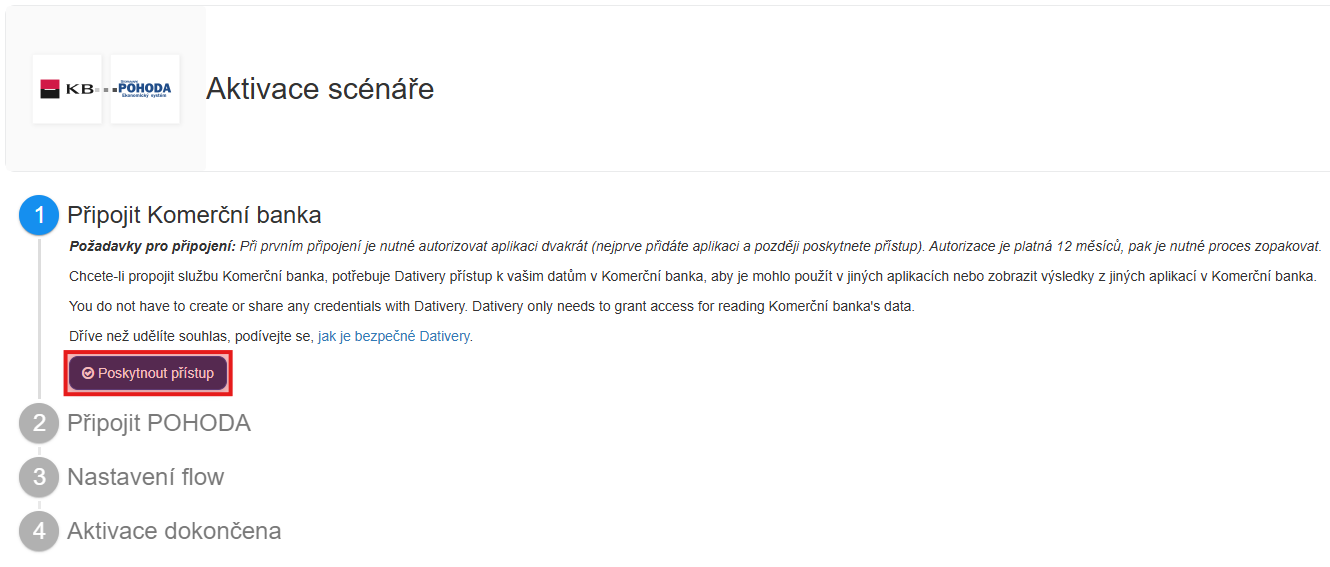
- Web KB: Následně se vám zobrazí dialog pro potvrzení vašeho seznámení s obecnými pravidly používání služby. Stiskněte tlačítko Pokračovat.
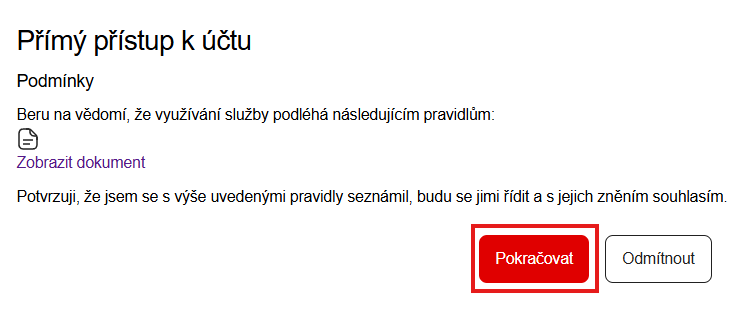
- Web KB: V dalším kroku se zobrazí dialog přihlášení k aplikaci Client API Management. Přihlaste se obvyklým způsobem jako do bankovnictví a potvrďte přihlášení (např. v mobilní aplikaci či pomocí SMS).
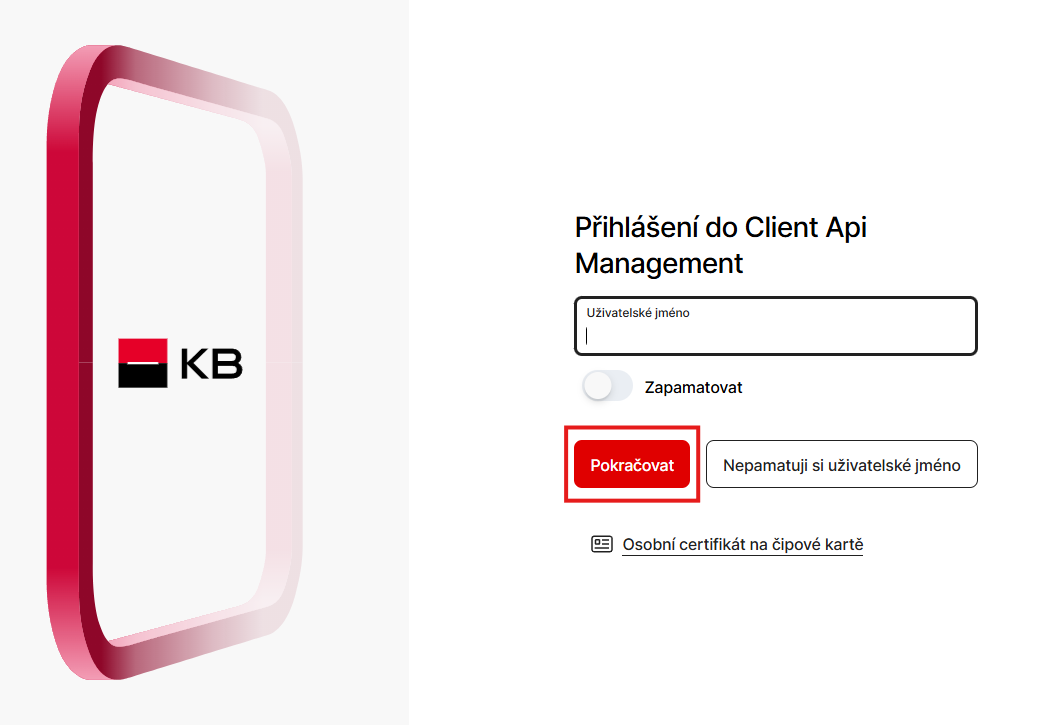
Poznámka: Vaše přihlašovací údaje neopustí svět Komerční banky a Dativery se k těmto údajům vůbec nemůže dostat. - Aplikace Komerční banky na Vašem mobilním telefonu: Potvrdíte registrace aplikace třetí strany, tj. Dativery.
- Web KB: Zobrazí se výběru subjektu a jeho účtů pro připojení k Dativery. Zvolte subjekt, pro který je připojovaný subjekt vedený, a následně vyberte bankovní účet, ke kterému poskytnete Dativery přístup. Stiskněte tlačítko Pokračovat.
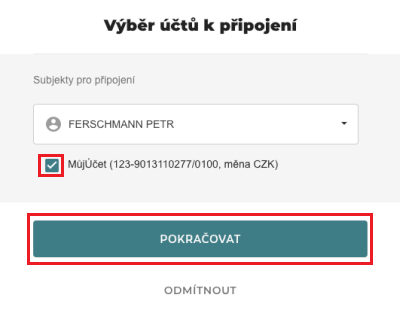
- Web KB: Další krok je poděkování a informace, že je možné aplikaci Dativery používat.
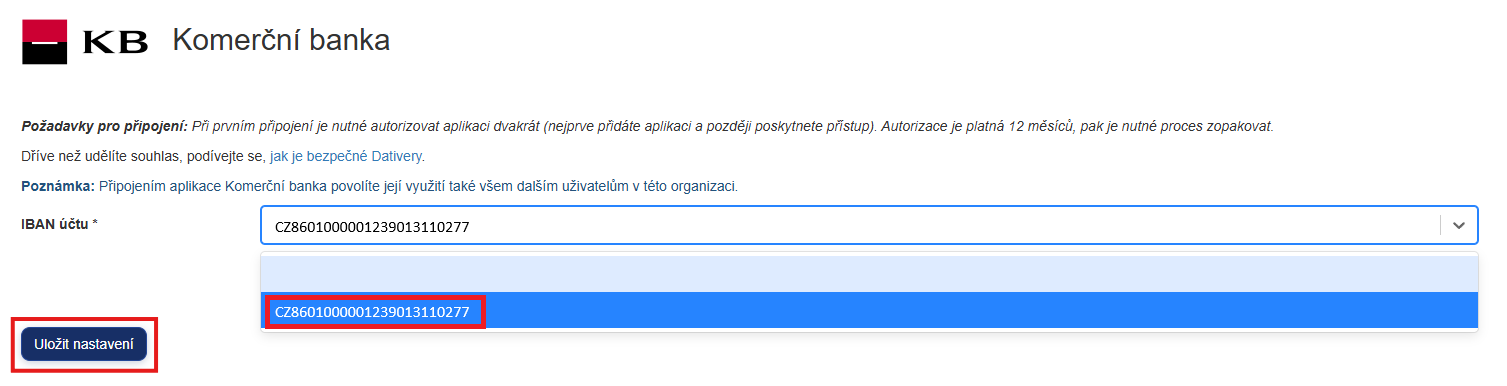
- Zobrazí se vám znovu aktivace scénáře na webu Dativery. Z nabídky zpřístupněných bankovních účtů v Komerční bance zvolte účet (zobrazen je ve formě IBAN) pro přenášení plateb v tomto propojení. Uložte nastavení, čímž budete mít Komerční banku s konkrétním účtem připojenou.
- V aktivaci scénáře se vám zobrazí nově připojená aplikace Komerční banky, kterou zvolíte a klepnete na tlačítko Dále.
- Zvolte některý z již propojených programů POHODA nebo přidejte zcela nové propojení na Pohodu.
- Pokud zadáváte nové propojení, budete potřebovat vložit jednorázové heslo, které získáte v Dativery Agentu (vysvětleno v článku o instalaci Agentu). Po odeslání budete požádáni o IČ, Uživatelské jméno, Heslo a zvolení Typu účetnictví, vše by měly být údaje účtované firmy. Po uložení dojde k testu, zda je možné se s údaji připojit.
- V následujícím kroku nastavte parametry přenosu, tj.:
- Zvolte cílový bankovní účet v POHODĚ.
- Zadejte datum, od kterého mají být platby přenášeny.
- Vyplňte měnu transakcí na účtu v Komerční bance.
- Určete, zda chcete po načtení plateb do účetnictví spouštět automatickou likvidaci. Případně vyberte pravidlo párování.
- Nastavení uložte.
- Aktivace je dokončena, stahování začíná.
Pro účetní kanceláře: Přidáváte-li přenos pro své klienty, vyplňte v 3. bodu jejich přihlašovací údaje, zavolejte klientovi a nechte jej potvrdit souhlas s propojením v mobilní aplikaci. Popřípadě se s klientem můžete sejít osobně a nechat jej potvrdit souhlas s propojením.
Jak propojení funguje?
Dativery stahuje výpisy plateb z bankovnictví Komerční banky pravidelně každou hodinu po celý den. Vedle automatického provozu máte možnost kdykoliv ručně spustit okamžité stažení výpisu a jeho zpracování. Po získání výpisu plateb se automaticky provádí import pohybů na účtu do účetnictví POHODA.
V nastavení přenosu plateb můžete nastavit spuštění automatické likvidace plateb bezprostředně po každém importu do POHODY. Účetní systém se pokusí zlikvidovat jednotlivé pohledávky a závazky, které se potom objeví na záložce Likvidace u příslušného bankovního pohybu. Je možné zvolit i pravidlo párování, tj. podle čeho budou platby s doklady párovány. Vlastní pravidla pro likvidaci a párování dokladů si můžete nadefinovat přímo v účetním systému POHODA v agendě Pravidla párování dokladů dostupné z nabídky Nastavení/Homebanking.
Pokud jste pro začátek přenosu plateb zvolili datum v hluboké minulosti, bude úvodní stažení historických plateb postupné a bude nějakou dobu trvat. Při každém připojení žádáme obvykle nanejvýše o 7 dní, takže jeden měsíc nazpět přeneseme v automatickém režimu za 4–5 hodin. Chcete-li přenést platby rychleji, můžete na stránce přenosu stisknout tlačítko Přenést platby – pokud neběží či není naplánovaný žádný přenos plateb, spustí tlačítko přenos plateb, stále s krokem 7 dní.
Zkusíte propojení hned?
Můžete zkusit přenášet pohyby na účtu u Komerční banky do POHODY okamžitě, na nic nečekejte.