


ČSOB je jedna z největších univerzálních bank v Česku, která poskytuje širokou škálu služeb pro firmy i jednotlivce – od běžných účtů a úvěrů až po moderní digitální bankovnictví. Díky propracovanému API umožňuje také automatizovaný přenos plateb a dat do účetních systémů, což výrazně zjednodušuje firemní procesy.
Dativery v rámci projektu Bankovní výpisy umožňuje automatické a průběžné stahování výpisů z ČSOB přímo do vaší instalace Money S3 – tedy bez nutnosti ručního stahování a nahrávání souborů. Celý proces tak probíhá zcela automaticky a bez opakované účasti uživatele.
Výhoda automatického načítání výpisů
Automatické stahování plateb přináší spolehlivost, úsporu času i aktuální přehled o pohybech na účtu. Díky pravidelnému načítání výpisů každou hodinu máte informace o úhradách k dispozici téměř okamžitě. Zároveň odpadá nutnost ručního přenosu výpisů – pokud byste této činnosti věnovali každý pracovní den pouhých 10 minut, jedná se o více než čtyři hodiny měsíčně, které můžete využít efektivněji. Automatizovaný přenos plateb je proto ideálním řešením pro všechny, kteří potřebují mít o svých platbách aktuální přehled častěji než jednou za několik týdnů.
Obsah
Abyste mohli snadno přenášet transakce na účtu vedeném u ČSOB do svého účetního systému Money S3, budou potřeba následující kroky:
- Připravit bankovní účet v systému Money S3.
- Nastavit číselné řady dokladu pro příchozí a odchozí platby.
- Aktivovat modul S3 API pro připojení Money S3 s Dativery.
- Připravit přihlašovací údaje v ČSOB.
- Připojit ČSOB k Dativery.
- Aplikovat scénář propojení ČSOB a systému Money S3.
V následujícím textu jsou tyto kroky podrobně vysvětleny. Předpokládáme, že již máte vytvořený svůj účet v aplikaci Dativery.
Bankovní účet v systému Money S3
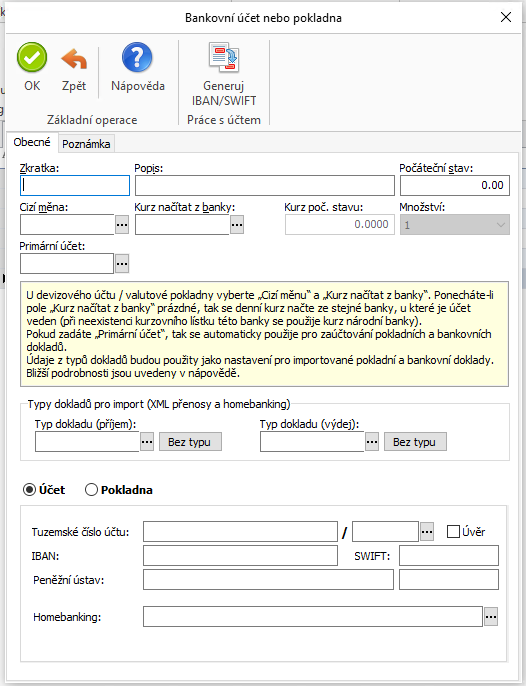
V účetním systému Money S3 je potřeba mít vytvořený bankovní účet pro každý účet vedený v ČSOB. Pokud je dosud nemáte, vytvořte je. Nový bankovní účet založíte v hlavním menu Money → Možnosti a nastavení → Bankovní účty a pokladny. Následně kliknutím na tlačítko Přidat založíte nový účet.
- Do pole Zkratka zadejte jedinečnou zkratku účtu. Máte-li více měn, nezapomeňte konkrétní měnu ve zkratce zohlednit.
- Do pole Popis zadejte popis bankovního účtu, například Bankovní účet ČSOB CZK.
- Do pole Počáteční stav zadejte zůstatek k datu zavedení účtu.
- Další důležité pole je Cizí měna. Pokud je bankovní účet veden v měně, ve které vedete celé účetnictví, zanechte pole prázdné. Jde-li o cizí měnu, vyberte cizí měnu ze seznamu.
- Do pole Primární účet vyberte účet z účtové osnovy.
- Dále můžete vyplnit typ dokladu pro příjem a výdej, tuzemské číslo účtu, IBAN, SWIFT nebo peněžní ústav.
Číselné řady dokladu v systému Money S3
Pro správné vytváření bankovních dokladů v Money S3 je potřeba mít založené číselné řady pro příchozí i odchozí platby. Číselné řady nastavíte v hlavní menu Money → Možnosti a nastavení → Číselné řady. Následně kliknutím na tlačítko Přidat můžete vytvořit novou číselnou řadu podle potřeby.
Volba Číselné řady slouží k nastavení automatického číslování dokladů. Money S3 umožňuje vedení prakticky neomezeného počtu číselných řad pro každý druh vystavovaných dokladů.
Aktivace modulu S3 API
Aby bylo možné propojit Money S3 s Dativery, je nejprve potřeba mít aktivovaný modul S3 API. K propojení budete potřebovat znát Client ID, Client Secret a adresu serveru, na kterém je Money S3 API nainstalováno, včetně výběru účtované společnosti (agendy).
Pokud si nejste jistí, kde tyto údaje najít nebo jak je získat, můžete postupovat podle našeho návodu Připojení Money S3 k Dativery, kde je celý proces detailně popsán.
Přihlašovací údaje pro ČSOB
Aby se Dativery mohlo připojit k vašemu účtu u ČSOB a přenášet informace o pohybech na účtu, bude od vás žádat tyto informace a soubory:
- číslo bankovního účtu,
- certifikát,
- privátní klíč k certifikátu s heslem,
- identifikační číslo kontraktu.
Účet v ČSOB nastavíte pro automatické přenosy provedením několika kroků:
- Aktivujte službu ČSOB Business Connector.
- Získejte certifikát, který nahrajte do naší aplikace.
- Zapněte v internetovém bankovnictví výpisy ve formátu XML
Rozhraní ČSOB Business Connector povolíte ve svém internetovém bankovnictví ČSOB CEB. Zdůrazňujeme, že pro propojení Dativery s bankou nepotřebujete vůbec stahovat a instalovat stejnojmennou aplikaci pro komunikaci s bankou.
Získání certifikátu potřebného pro komunikaci s bankou je podrobně popsáno v článku Automatické výpisy ČSOB. V článku jsou uvedeny i předchozí kroky zahrnující vytvoření Certificate Signing Request (CSR). V tomtéž článku je návod na nastavení výpisů ve formátu XML a je v něm uveden i postup zjištění identifikačního čísla kontraktu.
Připojení ČSOB k Dativery
Posledním krokem přípravy je připojení ČSOB k Dativery. Přejděte na stránku přidání aplikace ČSOB Business Connector v Dativery, na níž vyplníte identifikační číslo kontraktu, číslo bankovního účtu bez kódu banky, nahrajete vytvořený certifikát i k němu příslušný klíč, popř. doplníte heslo tohoto klíče, máte-li klíč heslem zabezpečený. Po zadání klepněte na tlačítko Uložit.
Tip: Pokud ve webové aplikaci Dativery přidáváte další přenos z ČSOB pro další účet, zkontrolujte, zda má nahrávaný certifikát povolený přístup i k nově přidávanému účtu.
Scénář přenosu plateb z ČSOB
V této části aktivujeme samotnou integraci:
- Na stránce scénáře klepněte na tlačítko Použít scénář.
- Protože jste připojili ČSOB dříve, bude Vám nabídnutou použití již připojené aplikace, které potvrdíte tlačítkem Dále. Pokud byste chtěli nově připojit ČSOB, klepnete na odkaz připojit další ČSOB Business Connector.
- Zvolte existující propojení s Money S3 nebo přidejte nové vyplněním:
- adresy serveru s instalací Money S3 API,
- údajů Client ID a Client Secret z vygenerovaného API klíče.
- V poli Domácí měna zvolte měnu, ve které je firma účtována.
- Poté kliknete na Další – Dativery se následně pokusí k serveru připojit
- Pokud bude připojení úspěšné, vyberte společnost (agendu), kterou chcete v propojené aplikaci používat.
- Nastavte parametry přenosu, tj.:
- Zvolte cílový bankovní účet v Money S3.
- Zvolte číselné řady dokladu pro příchozí a odchozí platby.
- Dále můžete zvolit předkontace pro příchozí a odchozí platby, společnost, středisko nebo členění DPH pro příjem a výdej.
- Zadejte datum, od kterého mají být platby přenášeny.
- Vyplňte měnu transakcí na účtu v ČSOB.
- Nastavení uložte.
- Aktivace je dokončena, stahování začíná.
Dativery se připojuje k bankovnictví ČSOB pravidelně každou hodinu po celý den. Navíc máte možnost kdykoliv ručně spustit okamžité stažení výpisu a jeho zpracování. ČSOB má však specifický přístup k poskytování přehledu transakcí: nejdříve musí v bance proběhnout uzávěrka dne, což se děje v průběhu noci, a až následně jsou aktualizovány výpisy transakcí. Aktualizace výpisů tedy probíhá jednou za 24 hodin a lze získat výpis transakcí za uplynulý a předešlé dny, nelze však získat dnešní transakce. Po získání bankovního výpisu se automaticky provádí import pohybů na účtu do účetnictví Money S3.
Doporučení: Pro pohodlné a automatické zpracování nových požadavků (například vytváření bankovních dokladů) doporučujeme aktivovat nástroj S3 Automatic. Pokud S3 Automatic aktivní není, je potřeba otevřít v Money S3 frontu importu a jednotlivé pohyby zpracovat ručně. Podrobný postup najdete v oficiálním návodu Money S3 v kapitole „Nastavení API v Money S3“, bod 4.
Scénáře s Money S3 aktuálně nepodporují automatické párování plateb s fakturami bezprostředně po každém importu. Párování je nutné provést manuálně prostřednictvím funkce Hromadné párování úhrad. Tuto funkci najdete v Money S3 v horní nabídce Účetnictví → Banka → Hr. párování úhrad. Před spuštěním párování můžete otevřít Konfiguraci párování, kde je možné upravit pravidla párování – standardně se úhrady párují podle variabilního symbolu, případně lze nastavit i další parametry. Podrobnosti naleznete v článku Hromadné párování úhrad v Money S3.
Zkusíte propojení hned?
Můžete zkusit přenášet bankovní výpisy plateb z ČSOB do Money S3 okamžitě, nemusíte na nic čekat.
Když se zdá, že ČSOB nefunguje?
Při neúspěšném připojení k ČSOB může banka vracet číselný chybový kód. ČSOB uvádí pro jednotlivé kódy tyto významy:
| Kód | Popis |
| 1000 | Obecná chyba na straně serveru ČSOB. |
| 1002 | Kontrakt nemá povolený přístup přes Business Connector. |
| 1011 | Pravděpodobně je zadáno špatné číslo kontraktu (informujte se u banky). Certifikát není registrován pro použití v Business Connectoru, kontrakt neexistuje nebo není aktivní. |
| 1012 | Certifikát je blokován pro použití v Business Connectoru. |
| 1101 | Přístup je dočasně blokován kvůli nadměrnému počtu volání. |