


Automatické přenášení informací o transakcích z bankovních účtů do účetního systému Money S3 prostřednictvím služby One banking TB od slovenské Tatra banky. Jedná se o službu multibankingu založenou na principu otevřeného bankovnictví, díky které lze po udělení souhlasu zpřístupnit informace o účtech vedených také u jiných podporovaných bank.
Prostřednictvím jednoho typu integrace lze připojit účty vedené u několika podporovaných bank – Air Bank, Česká spořitelna, ČSOB, Slovenská sporiteľňa, UniCredit Bank a VÚB Banka. Klientem Tatra banky můžete, ale nemusíte být – pokud jím nejste, můžete se do služby One banking TB zaregistrovat jako neklient, a to přímo během aktivace integrace pouze pomocí e-mailové adresy. Není tedy nutné zakládat si bankovní účet u Tatra banky.
Výhoda automatického načítání výpisů
Automatické stahování plateb přináší spolehlivost, úsporu času i aktuální přehled o pohybech na účtu. Díky pravidelnému načítání výpisů každou hodinu máte informace o úhradách k dispozici téměř okamžitě. Zároveň odpadá nutnost ručního přenosu výpisů – pokud byste této činnosti věnovali každý pracovní den pouhých 10 minut, jedná se o více než čtyři hodiny měsíčně, které můžete využít efektivněji. Automatizovaný přenos plateb je proto ideálním řešením pro všechny, kteří potřebují mít o svých platbách aktuální přehled častěji než jednou za několik týdnů.
Obsah
Abyste mohli snadno přenášet transakce z účtu některé z podporovaných bank prostřednictvím služby One banking TB do účetního systému Money S3, budou potřeba následující kroky:
- Připravit bankovní účet v systému Money S3.
- Nastavit číselné řady dokladu pro příchozí a odchozí platby.
- Aktivovat modul S3 API pro připojení Money S3 s Dativery.
- Aplikovat příslušný scénář podle banky, ze které chcete platby prostřednictvím služby One banking TB přenášet, a systému Money S3.
V následujícím textu jsou tyto kroky podrobně vysvětleny. Předpokládáme, že již máte vytvořený svůj účet v aplikaci Dativery.
Bankovní účet v systému Money S3
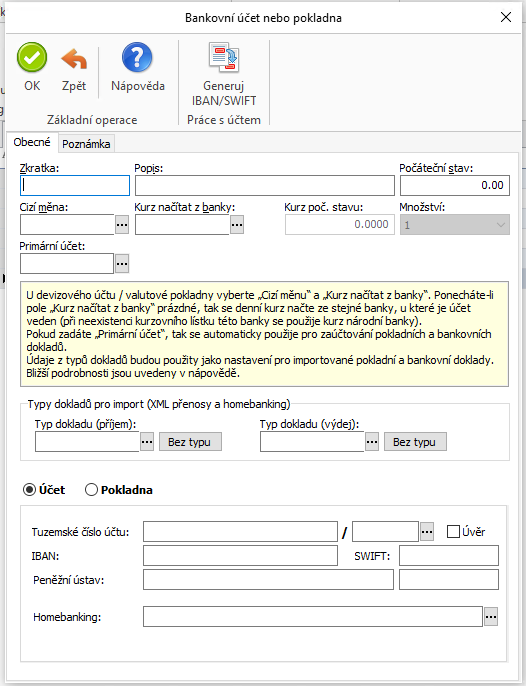
V účetním systému Money S3 je potřeba mít vytvořený bankovní účet pro platby z podporované banky. Pokud jej dosud nemáte, vytvořte jej. Nový bankovní účet založíte v hlavním menu Money → Možnosti a nastavení → Bankovní účty a pokladny. Následně kliknutím na tlačítko Přidat založíte nový účet.
- Do pole Zkratka zadejte jedinečnou zkratku účtu. Máte-li více měn, nezapomeňte konkrétní měnu ve zkratce zohlednit.
- Do pole Popis zadejte popis bankovního účtu, například Bankovní účet Air Bank CZK.
- Do pole Počáteční stav zadejte zůstatek k datu zavedení účtu.
- Další důležité pole je Cizí měna. Pokud je bankovní účet veden v měně, ve které vedete celé účetnictví, zanechte pole prázdné. Jde-li o cizí měnu, vyberte cizí měnu ze seznamu.
- Do pole Primární účet vyberte účet z účtové osnovy.
- Dále můžete vyplnit typ dokladu pro příjem a výdej, tuzemské číslo účtu, IBAN, SWIFT nebo peněžní ústav.
Číselné řady dokladu v systému Money S3
Pro správné vytváření bankovních dokladů v Money S3 je potřeba mít založené číselné řady pro příchozí i odchozí platby. Číselné řady nastavíte v hlavní menu Money → Možnosti a nastavení → Číselné řady. Následně kliknutím na tlačítko Přidat můžete vytvořit novou číselnou řadu podle potřeby.
Volba Číselné řady slouží k nastavení automatického číslování dokladů. Money S3 umožňuje vedení prakticky neomezeného počtu číselných řad pro každý druh vystavovaných dokladů.
Aktivace modulu S3 API
Aby bylo možné propojit Money S3 s Dativery, je nejprve potřeba mít aktivovaný modul S3 API. K propojení budete potřebovat znát Client ID, Client Secret a adresu serveru, na kterém je Money S3 API nainstalováno, včetně výběru účtované společnosti (agendy).
Pokud si nejste jistí, kde tyto údaje najít nebo jak je získat, můžete postupovat podle našeho návodu Připojení Money S3 k Dativery, kde je celý proces detailně popsán.
Scénář přenosu plateb přes One banking TB
V dalším kroku aplikujte scénář pro import plateb z bankovního účtu prostřednictvím služby One banking TB a během něj poskytnete bezpečným způsobem Dativery přístup k datům o vašich účtech (využívá se OAuth 2.0). Ideálně si v nové záložce či okně prohlížeče otevřete scénář odpovídající bance, ve které je veden účet, který chcete propojit, a aplikujte jej:
- Air Bank
- Česká spořitelna
- ČSOB Česko
- ČSOB Slovensko
- Slovenská sporiteľňa
- UniCredit Bank Česko
- UniCredit Bank Slovensko
- VÚB Banka
V následujícím textu si ukážeme postup propojení na příkladu jedné z podporovaných bank – Air Bank. U ostatních podporovaných bank je postup obdobný a liší se především přihlášením a udělením souhlasu v prostředí internetového bankovnictví konkrétní banky.
Registrace do Tatra banky
Pokud již využíváte služby Tatra banky, při aktivaci integrace se přihlaste pomocí svého stávajícího přístupu. Pokud nejste klientem Tatra banky, bude potřebovat se zaregistrovat. Pro registraci bude potřeba jen e-mailová adresa, registrace probíhá ve slovenštině s možností přepnout na angličtinu.
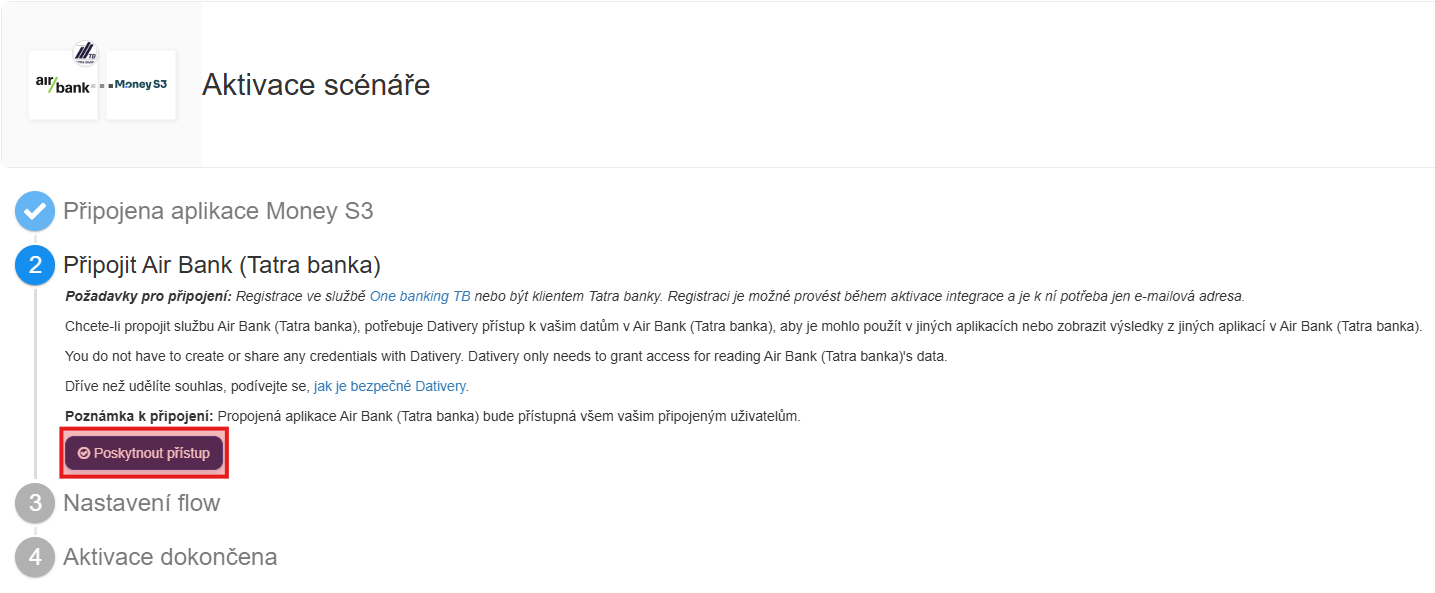
- Po použití scénáře se zobrazí informace, že je potřeba poskytnout Dativery přístup k vašim datům v Tatra bance. Klikněte na tlačítko Poskytnout přístup.
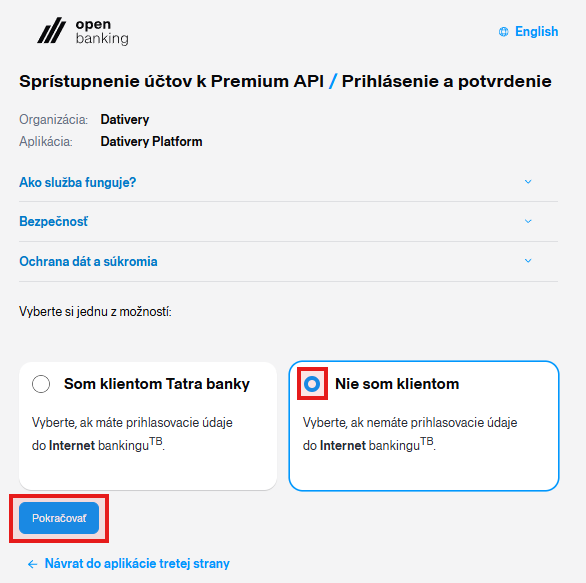
- Zobrazí se web Tatra banky se stránkou Sprístupnenie účtov k Premium API. Zvolte variantu Nie som klientom a klepněte na tlačítko Pokračovat.
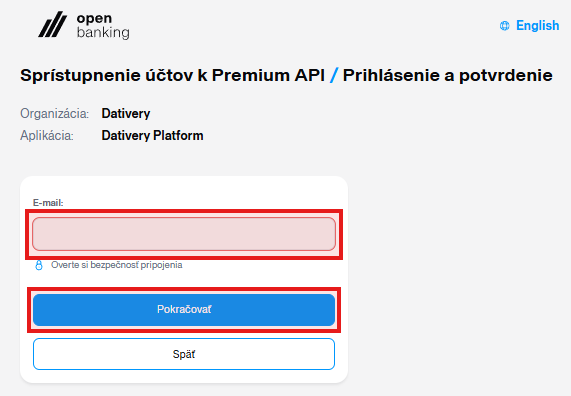
- Do zobrazeného formuláře zadejte svou e-mailovou adresu. Klepněte na tlačítko Pokračovat.
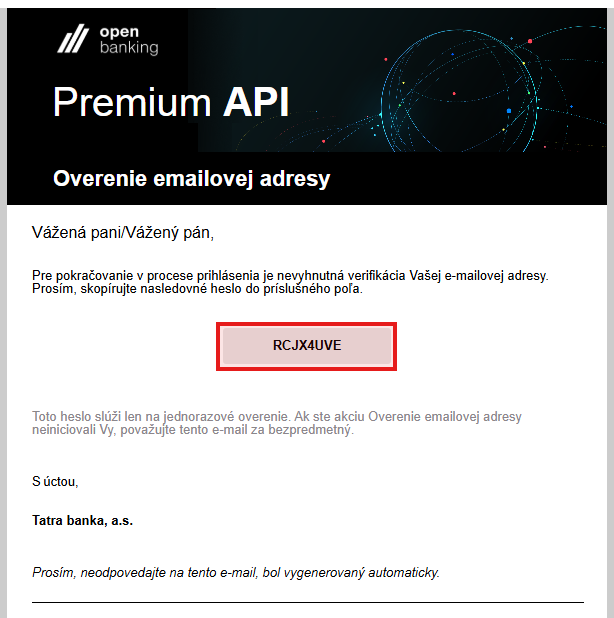
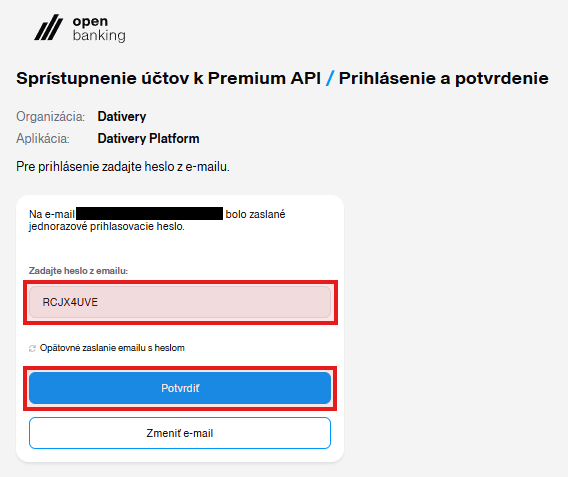
- Na zadanou e-mailovou adresu přijde zpráva s jednorázovým přihlašovacím heslem. Zadejte obdržené heslo do formulářového políčka a klepněte na tlačítko Potvrdiť.
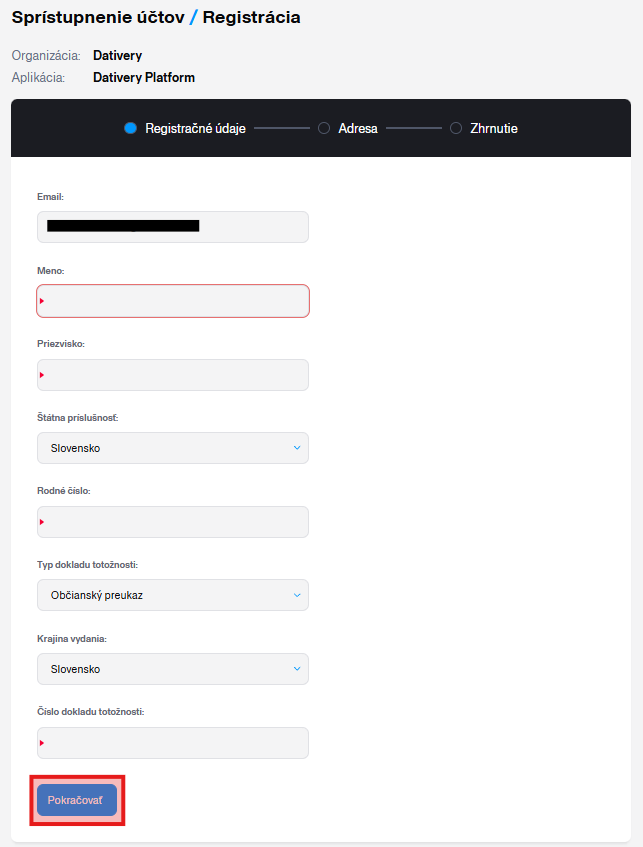
- Vyplňte potřebné osobní údaje nezbytné pro registraci a klepněte na tlačítko Pokračovať.
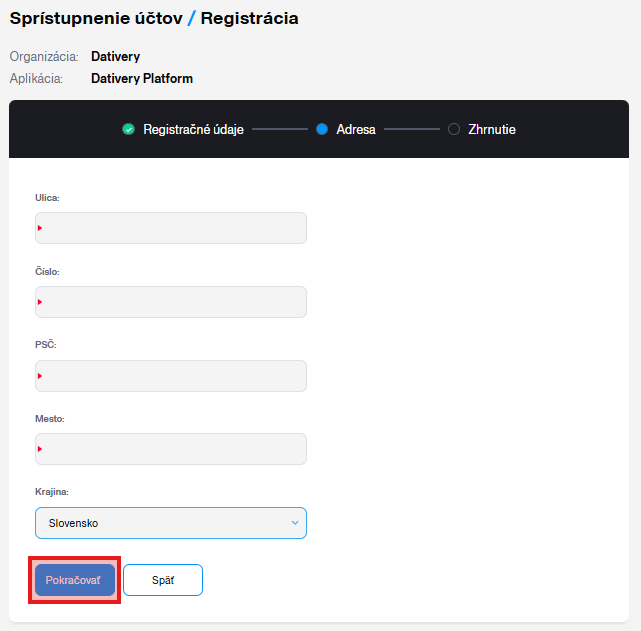
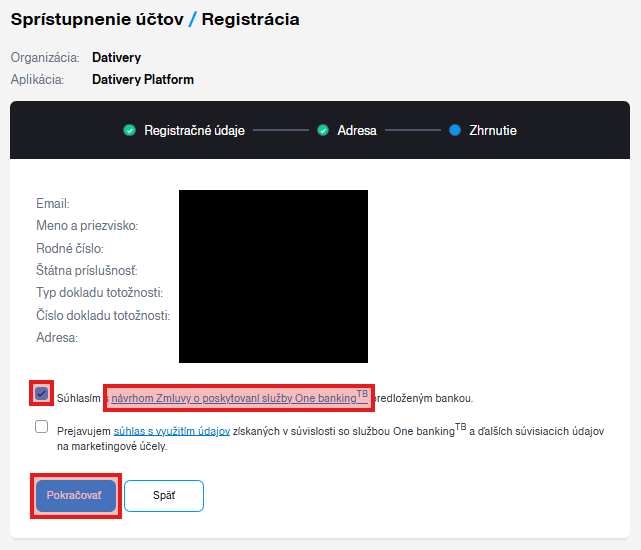
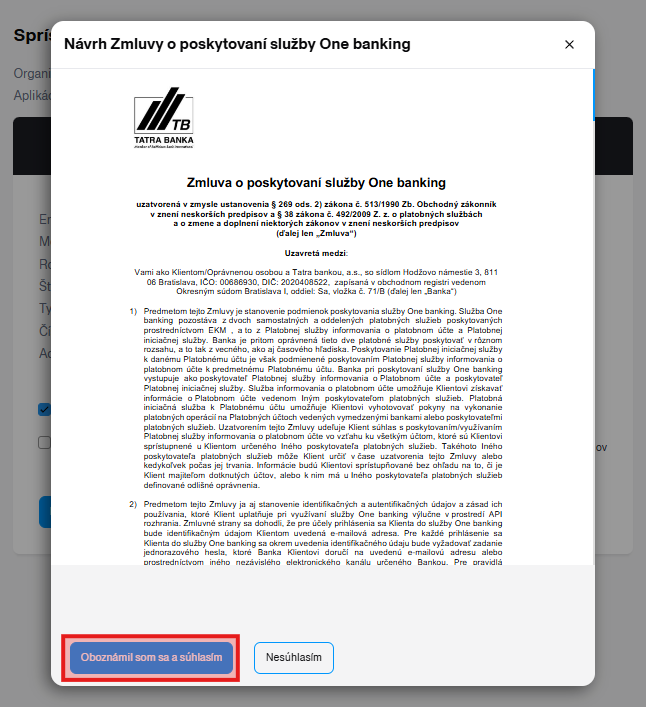
- Na stránce Zhrnutie je následně potřeba odsouhlasit návrh smlouvy o poskytování služby One bankingTB. Klepněte na odkaz s návrhem smlouvy, seznamte se s jejím obsahem a potvrďte tlačítkem Oboznámil som sa a súhlasím. Poté zaškrtněte možnost Súhlasím s návrhom Zmluvy o poskytovaní služby One bankingTB predloženým bankou a klepněte na Pokračovať.
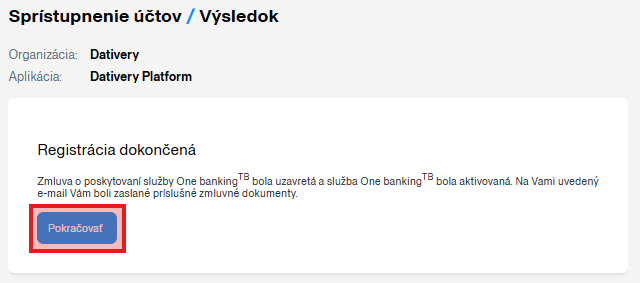
- Po úspěšném dokončení registrace se zobrazí potvrzovací stránka. Pokračujte opět tlačítkem Pokračovať.
Přidání účtu z jiné banky
- Po úspěšné registraci a přihlášení klepněte na tlačítko Pridať účet z inej banky.
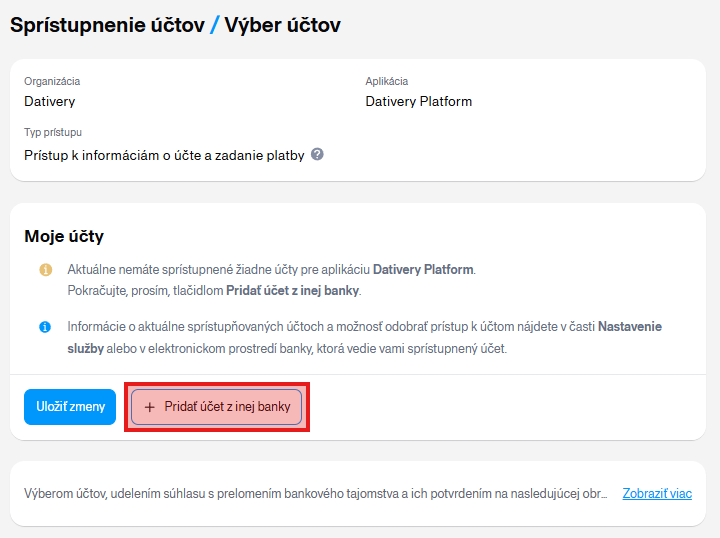
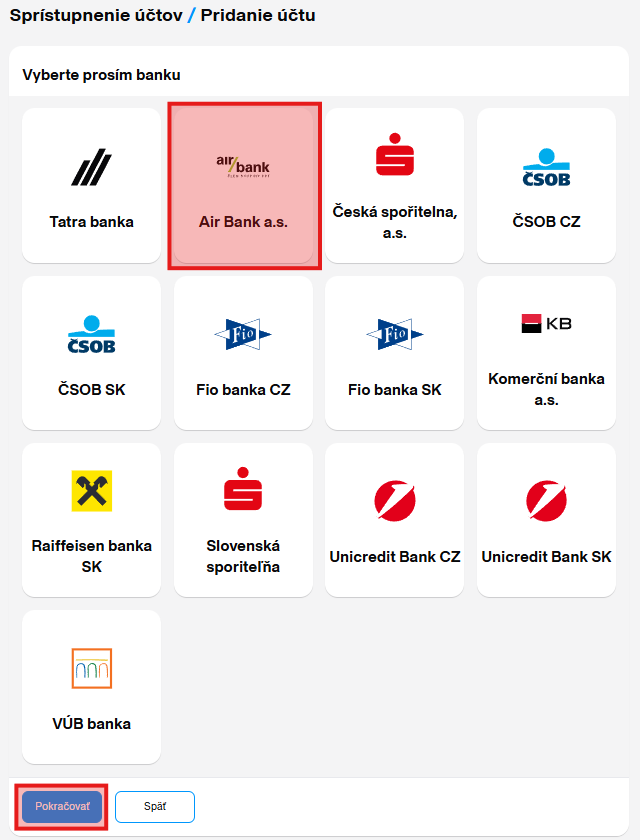
- Následně se zobrazí nabídka podporovaných bank. Vyberte banku, u které je veden účet, který chcete propojit, a klepněte na tlačítko Pokračovať.
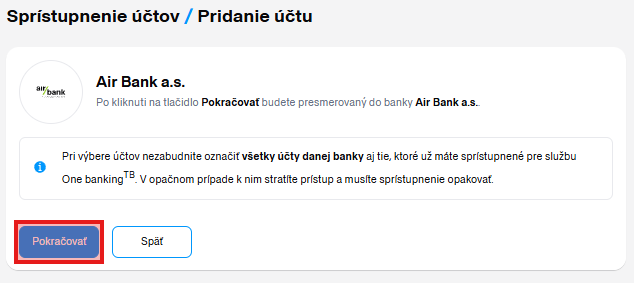
- Tatra banka Vás následně informuje, že po pokračování budete přesměrováni do internetového bankovnictví vybrané banky. Klepněte na tlačítko Pokračovať.
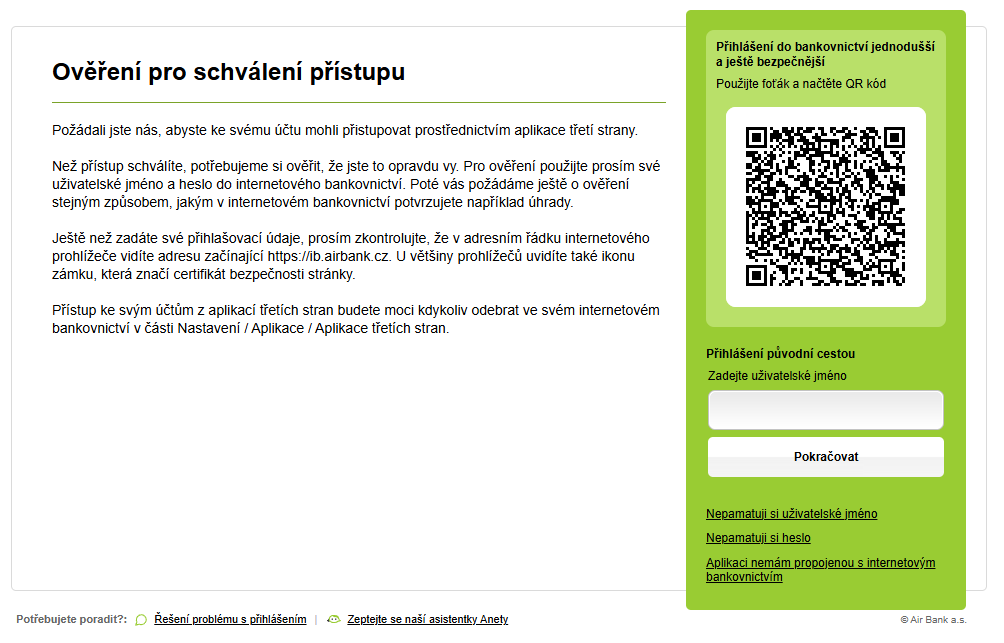
- Následně budete přesměrováni do internetového bankovnictví vybrané banky. Přihlaste se standardním způsobem pomocí svých přihlašovacích údajů.
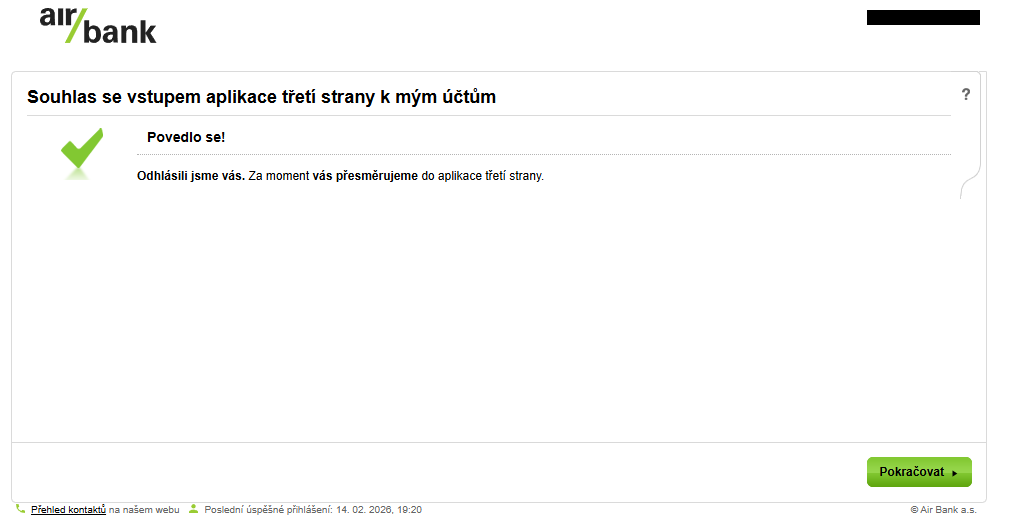
- Udělte souhlas s přístupem aplikace třetí strany (Tatra banky) k Vašim bankovním účtům. Po úspěšném potvrzení budete automaticky přesměrováni zpět do prostředí Tatra banky.
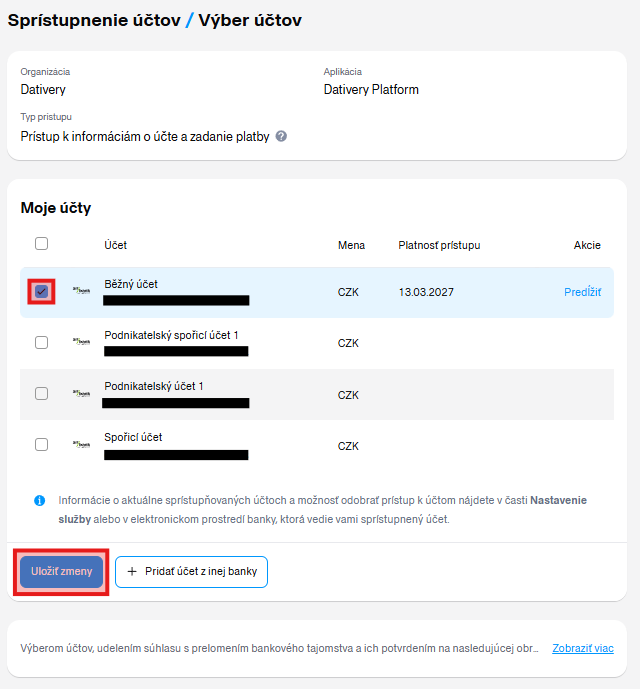
- Následně se zobrazí přehled účtů vedených u propojované banky. Vyberte bankovní účet, který chcete prostřednictvím Dativery propojit. Po jeho zvolení se zobrazí také datum, do kterého bude udělený souhlas s přístupem platný. Následně klepněte na tlačítko Uložiť zmeny.
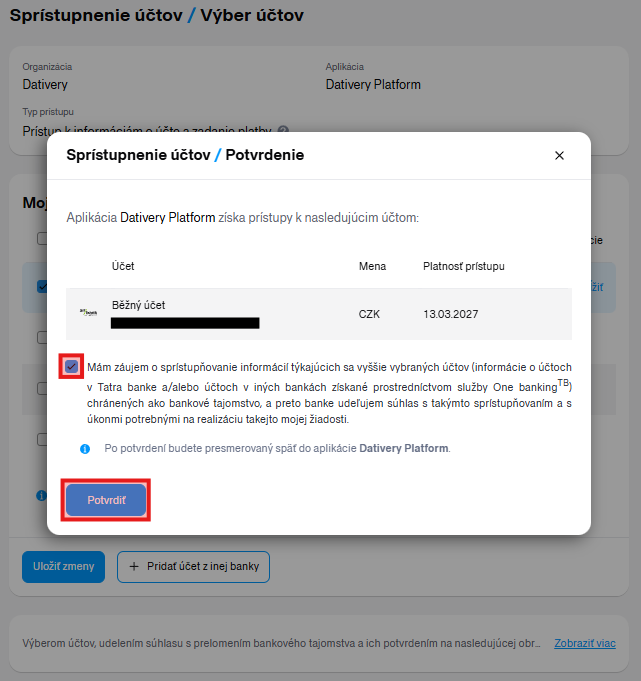
- Následně odsouhlaste zpřístupnění informací o vybraném bankovním účtu a klepněte na tlačítko Potvrdiť.
- Poté budete přesměrováni zpět na platformu Dativery. Z nabídky vyberte konkrétní bankovní účet, který chcete propojit, a uložte nastavení. Tím je propojení podporované banky prostřednictvím služby One banking TB úspěšně dokončeno.

- Zvolte existující propojení s Money S3 nebo přidejte nové vyplněním:
- adresy serveru s instalací Money S3 API,
- údajů Client ID a Client Secret z vygenerovaného API klíče.
- V poli Domácí měna zvolte měnu, ve které je firma účtována.
- Poté kliknete na Další – Dativery se následně pokusí k serveru připojit
- Pokud bude připojení úspěšné, vyberte společnost (agendu), kterou chcete v propojené aplikaci používat.
- Nastavte parametry přenosu, tj.:
- Zvolte cílový bankovní účet v Money S3.
- Zvolte číselné řady dokladu pro příchozí a odchozí platby.
- Dále můžete zvolit předkontace pro příchozí a odchozí platby, společnost, středisko nebo členění DPH pro příjem a výdej.
- Případně zvolte šablonu definice XML přenosu, která má v Money S3 nastavené párování bankovních dokladů. Tím bude umožněno automatické párování úhrad bezprostředně po každém importu plateb do účetnictví.
- Zadejte datum, od kterého mají být platby přenášeny.
- Vyplňte měnu transakcí na účtu v podporované bance.
- Nastavení uložte.
- Aktivace je dokončena, stahování začíná.
Jak propojení funguje?
Dativery se připojuje k rozhraní Tatra banky pravidelně každou hodinu po celý den. Tatra banka se k příslušným účtům připojuje čtyřikrát denně a to v průběhu pravidelných cyklů po 7., 13., 17. a 22. hodině. Pokaždé získá aktuální informace o pohybech a zůstatku na účtu, které jsou k dispozici do další aktualizace. Jakmile Dativery získá nové informace o platbách, automaticky je zpracuje a přenese do účetnictví Money S3.
Doporučení: Pro pohodlné a automatické zpracování nových požadavků (například vytváření bankovních dokladů) doporučujeme aktivovat nástroj S3 Automatic. Pokud S3 Automatic aktivní není, je potřeba otevřít v Money S3 frontu importu a jednotlivé pohyby zpracovat ručně. Podrobný postup najdete v oficiálním návodu Money S3 v kapitole „Nastavení API v Money S3“, bod 4.
V nastavení přenosu plateb můžete nastavit automatické párování úhrad bezprostředně po každém importu plateb do Money S3. Z dostupných možností zvolte šablonu definice XML importu, kterou si předem vytvoříte přímo v účetním programu. V rámci této šablony definice importu je nutné upravit konfiguraci zpracování tak, aby nové záznamy byly v režimu zpracování „Přidat a párovat“. Podrobnosti naleznete v článku Hromadné párování úhrad v Money S3, konkrétně v sekci Párování úhrad při XML importu.
Pokud jste pro začátek přenosu plateb zvolili datum v hluboké minulosti, bude úvodní stažení historických plateb postupné a bude nějakou dobu trvat. Při každém připojení žádáme obvykle nanejvýše o 7 dní, takže jeden měsíc nazpět přeneseme v automatickém režimu za 4–5 hodin. Chcete-li přenést platby rychleji, můžete na stránce přenosu stisknout tlačítko Přenést platby – pokud neběží či není naplánovaný žádný přenos plateb, spustí tlačítko přenos plateb, stále s krokem 7 dní.
Tip: Nenašli jste zde banku, kterou hledáte? Podívejte se do našeho kompletního přehledu propojení, kde najdete všechny dostupné integrace na jednom místě.