


Platební brána Shoptet Pay je pro e-shopy na platformě Shoptet skvělou možností, jak zákazníkům rychle a snadno poskytnout rozmanité spektrum forem úhrady. Díky platební bráně Shoptet Pay může váš zákazník použít svůj oblíbený způsob platby, ať již bude platit kartou, online bankovním převodem či moderními způsoby jako Apple Pay a Google Pay, zatímco vy jako provozovatel obchodu budete mít výhody nativní integrace s e-shopem.
Dativery v rámci projektu Bankovní výpisy umožňuje automatické a průběžné stahování výpisů z platební brány Shoptet Pay přímo do vaší instalace Money S3 – tedy bez nutnosti ručního stahování a nahrávání souborů. Celý proces tak probíhá zcela automaticky a bez opakované účasti uživatele.
Výhoda automatického načítání výpisů
Automatické stahování plateb přináší spolehlivost, úsporu času i aktuální přehled o pohybech na účtu. Díky pravidelnému načítání výpisů každou hodinu máte informace o úhradách k dispozici téměř okamžitě. Zároveň odpadá nutnost ručního přenosu výpisů – pokud byste této činnosti věnovali každý pracovní den pouhých 10 minut, jedná se o více než čtyři hodiny měsíčně, které můžete využít efektivněji. Automatizovaný přenos plateb je proto ideálním řešením pro všechny, kteří potřebují mít o svých platbách aktuální přehled častěji než jednou za několik týdnů.
Obsah
Abyste mohli snadno přenášet platby realizované na platební bráně Shoptet Pay do svého účetního systému Money S3, budou potřeba následující kroky:
- Připravit fiktivní bankovní účet v systému Money S3.
- Nastavit číselné řady dokladu pro příchozí a odchozí platby.
- Aktivovat modul S3 API pro připojení Money S3 s Dativery.
- Ve službě Shoptet Pay vytvořit přístup pro Dativery a získat klíč API.
- Aplikovat scénář propojení Shoptet Pay a systému Money S3.
V následujícím textu jsou tyto kroky podrobně vysvětleny. Předpokládáme, že již máte vytvořený svůj účet v aplikaci Dativery.
Fiktivní bankovní účet v systému Money S3
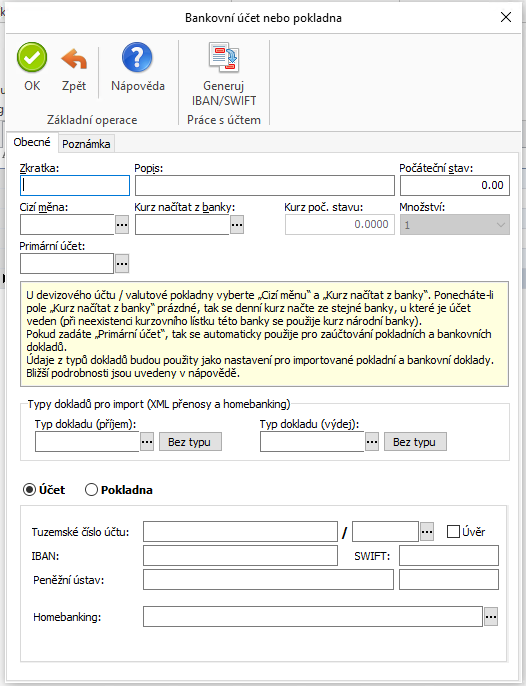
V účetním systému Money S3 je potřeba mít vytvořený fiktivní bankovní účet pro platební bránu Shoptet Pay. Nový bankovní účet založíte v hlavním menu Money → Možnosti a nastavení → Bankovní účty a pokladny. Následně kliknutím na tlačítko Přidat založíte nový účet.
- Do pole Zkratka zadejte jedinečnou zkratku účtu. Máte-li v platební bráně více měn, nezapomeňte konkrétní měnu ve zkratce zohlednit.
- Do pole Popis zadejte popis fiktivního bankovního účtu, například Platební brána Shoptet Pay CZK.
- Do pole Počáteční stav zadejte zůstatek k datu zavedení účtu.
- Další důležité pole je Cizí měna. Pokud je bankovní účet veden v měně, ve které vedete celé účetnictví, zanechte pole prázdné. Jde-li o cizí měnu, vyberte cizí měnu ze seznamu.
- Do pole Primární účet vyberte účet z účtové osnovy.
- Dále můžete vyplnit typ dokladu pro příjem a výdej, tuzemské číslo účtu, IBAN, SWIFT nebo peněžní ústav.
Číselné řady dokladu v systému Money S3
Pro správné vytváření bankovních dokladů v Money S3 je potřeba mít založené číselné řady pro příchozí i odchozí platby. Číselné řady nastavíte v hlavní menu Money → Možnosti a nastavení → Číselné řady. Následně kliknutím na tlačítko Přidat můžete vytvořit novou číselnou řadu podle potřeby.
Volba Číselné řady slouží k nastavení automatického číslování dokladů. Money S3 umožňuje vedení prakticky neomezeného počtu číselných řad pro každý druh vystavovaných dokladů.
Aktivace modulu S3 API
Aby bylo možné propojit Money S3 s Dativery, je nejprve potřeba mít aktivovaný modul S3 API. K propojení budete potřebovat znát Client ID, Client Secret a adresu serveru, na kterém je Money S3 API nainstalováno, včetně výběru účtované společnosti (agendy).
Pokud si nejste jistí, kde tyto údaje najít nebo jak je získat, můžete postupovat podle našeho návodu Připojení Money S3 k Dativery, kde je celý proces detailně popsán.
Příprava přístupu v Shoptet Pay
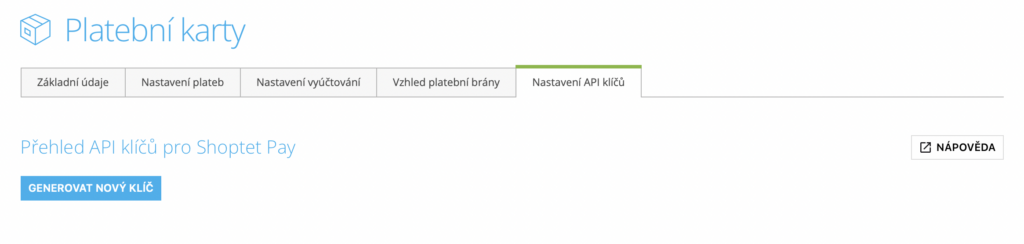
Pro přístup k informacím o platbách na vašem účtu brány Shoptet Pay bude potřeba vygenerovat API klíč. V administraci Shoptet Pay přejděte na stránku Platební karty a zvolte záložku Nastavení API klíčů. Na záložce najde tlačítko Generovat nový klíč, na které klikněte.
Zobrazí se vám okno s formulářem pro zadání následujících údajů:
- Název klíče – Pojmenujete si klíč tak, abyste ho dobře identifikovali i za rok.
- Datum expirace – Nemusíte vyplňovat, nejde o povinné pole. Pokud zadáte datum, tak po tomto datu přestane klíč fungovat a volání na API budou neúspěšná.
- Scope – Pro stahování výpisů transakcí je potřeba zaškrtnout pole reports.
Části formuláře označené Shoptet Premium Scope si nemusíte všímat, stačí již jen stisknout tlačítko Generovat. V tom okamžiku se klíč API vytvoří a v této jediné chvíli máte možnost u něj vidět tlačítka Zkopírovat a Zobrazit klíč, později se již nikdy nezobrazí. Klíč si proto zkopírujte a uložte alespoň na chvíli, než jej zadáte do nastavení ve webové aplikaci Dativery.
Aktivace scénáře přenosu plateb z Shoptet Pay
V dalším kroku aplikujte scénář přenosu plateb. Ideálně v nové záložce či okně prohlížeče si otevřete scénář Přenos plateb z Shoptet Pay do Money S3 a aplikujte jej.
- Přidejte nové propojení se Shoptet Pay tím, že vyplníte:
- Klíč API vygenerovaný v předchozí části návodu.
- Zvolte existující propojení s Money S3 nebo přidejte nové vyplněním:
- adresy serveru s instalací Money S3 API,
- údajů Client ID a Client Secret z vygenerovaného API klíče.
- V poli Domácí měna zvolte měnu, ve které je firma účtována.
- Poté kliknete na Další – Dativery se následně pokusí k serveru připojit
- Pokud bude připojení úspěšné, vyberte společnost (agendu), kterou chcete v propojené aplikaci používat.
- Nastavte parametry přenosu, tj.:
- Zvolte cílový bankovní účet v Money S3.
- Zvolte číselné řady dokladu pro příchozí a odchozí platby.
- Dále můžete zvolit předkontace pro příchozí a odchozí platby, společnost, středisko nebo členění DPH pro příjem a výdej.
- Zadejte datum, od kterého mají být platby přenášeny.
- Vyplňte měnu transakcí na účtu v Shoptet Pay.
- Zvolte, zda mají být vytvářeny i samostatné bankovní doklady pro netto částky a pro poplatky (doklady pro brutto částky budou vytvářeny vždy).
- Případně zvolte předpis zaúčtování netto částek a poplatků platební brány Shoptet Pay.
- Nastavení uložte.
- Aktivace je dokončená, přenos plateb začíná.
Jak propojení funguje?
Dativery se připojuje k platební bráně Shoptet Pay pravidelně každou hodinu po celý den. Navíc máte možnost kdykoliv ručně spustit okamžité stažení výpisu a jeho zpracování. Po získání výpisu se automaticky provádí import pohybů na účtu do účetnictví Money S3.
Doporučení: Pro pohodlné a automatické zpracování nových požadavků (například vytváření bankovních dokladů) doporučujeme aktivovat nástroj S3 Automatic. Pokud S3 Automatic aktivní není, je potřeba otevřít v Money S3 frontu importu a jednotlivé pohyby zpracovat ručně. Podrobný postup najdete v oficiálním návodu Money S3 v kapitole „Nastavení API v Money S3“, bod 4.
Scénáře s Money S3 aktuálně nepodporují automatické párování plateb s fakturami bezprostředně po každém importu. Párování je nutné provést manuálně prostřednictvím funkce Hromadné párování úhrad. Tuto funkci najdete v Money S3 v horní nabídce Účetnictví → Banka → Hr. párování úhrad. Před spuštěním párování můžete otevřít Konfiguraci párování, kde je možné upravit pravidla párování – standardně se úhrady párují podle variabilního symbolu, případně lze nastavit i další parametry. Podrobnosti naleznete v článku Hromadné párování úhrad v Money S3.
Pokud jste pro začátek přenosu plateb zvolili datum v hluboké minulosti, bude úvodní stažení historických plateb postupné a bude nějakou dobu trvat. Při každém připojení žádáme obvykle nanejvýše o 7 dní, takže jeden měsíc nazpět přeneseme v automatickém režimu za 4–5 hodin. Chcete-li přenést platby rychleji, můžete na stránce přenosu stisknout tlačítko Přenést platby – pokud neběží či není naplánovaný žádný přenos plateb, spustí tlačítko přenos plateb, stále s krokem 7 dní.
Upozornění: Při přenosu většího množství plateb (typicky při zpětném přenosu) může docházet k dočasnému selhání přenosu („Unexpected Execution Error“) z důvodu přetížení tunelu Money S3. Přenos se obvykle podaří v některém z následujících pokusů. Při běžném průběžném přenosu aktuálních plateb se tato situace zpravidla nevyskytuje. Na odstranění těchto výpadků aktuálně spolupracujeme s technickou podporou Money S3.
Doklady vytvořené v Money S3
Protože platební brána Shoptet Pay poskytuje informace o poplatku z provedené platby, jsou pro každou platbu při importu vytvořeny tři bankovní doklady:
- doklad na brutto částku odpovídající částce hrazené zákazníkem,
- doklad na netto částku, tj. čistou částku, která vám bude platební bránou vyplacena,
- doklad na částku poplatku Shoptet Pay za zpracování platby.
První doklad na brutto částku, tj. na částku zaplacenou zákazníkem, je vytvářen pro možnost párování s vydanou fakturou podle částky.
Vytváření druhého dokladu na netto částku, tj. na čistou částku vyplacenou platební bránou Shoptet Pay, je potřeba pro nulování zůstatku fiktivního bankovního účtu.
Třetí doklad na částku poplatků za transakci umožňuje při správném zaúčtování sledovat výši nákladů na používání platební brány samotné.
Vytváření dokladů na netto částky a transakční poplatky je volitelná funkce. Je ale důležité počítat s tím, že tyto doklady nemají žádný odpovídající doklad, na který by se mohly automaticky napárovat. Stačí je pouze zaúčtovat – netto částky obvykle jako Peníze na cestě a transakční poplatky jako Bankovní poplatky.
Proti těmto dokladům se následně objeví další pohyby: výplata od platební brány, která dorazí na bankovní účet – ta souvisí s netto částkami, a vyúčtování poplatků, které je potřeba uhradit – to odpovídá transakčním poplatkům.
V nastavení flow můžete zvolit jednotlivé předkontace pro příchozí a odchozí platby, které se použijí pro bankovní doklady s brutto částkou. Zároveň je možné určit i předkontace pro netto částky a transakční poplatky, pokud je vytváření těchto dokladů ve flow povoleno.
Zkusíte propojení hned?
Můžete zkusit přenášet výpisy plateb z Shoptet Pay do Money S3 okamžitě, nemusíte na nic čekat.