


Tatra banka je jedna z největších a technologicky nejpokročilejších bank na Slovensku, známá svým důrazem na digitalizaci a inovace v bankovnictví. Nabízí široké portfolio služeb pro jednotlivce i firmy, včetně moderního internetového a mobilního bankovnictví a rozsáhlých možností API napojení.
Dativery v rámci projektu Bankovní výpisy umožňuje automatické a průběžné stahování výpisů z Tatra banky přímo do vaší instalace ABRA Gen – tedy bez nutnosti ručního stahování a nahrávání souborů. Celý proces tak probíhá zcela automaticky a bez opakované účasti uživatele.
Výhoda automatického načítání výpisů
Automatické stahování plateb přináší spolehlivost, úsporu času i aktuální přehled o pohybech na účtu. Díky pravidelnému načítání výpisů každou hodinu máte informace o úhradách k dispozici téměř okamžitě. Zároveň odpadá nutnost ručního přenosu výpisů – pokud byste této činnosti věnovali každý pracovní den pouhých 10 minut, jedná se o více než čtyři hodiny měsíčně, které můžete využít efektivněji. Automatizovaný přenos plateb je proto ideálním řešením pro všechny, kteří potřebují mít o svých platbách aktuální přehled častěji než jednou za několik týdnů.
Obsah
Abyste mohli snadno přenášet transakce na účtu vedeném u Tatra banky do svého účetního systému ABRA Gen, budou potřeba následující kroky:
- Připravit bankovní účet v ABRA Gen.
- Zajistit uživatele pro připojení Dativery k ABRA Gen.
- Nainstalovat a nastavit Dativery Agent pro propojení ABRA Gen a Dativery.
- Připojit ABRA Gen k Dativery.
- Aplikovat scénář propojení Tatra banky a systému ABRA Gen.
V následujícím textu jsou tyto kroky podrobně vysvětleny. Předpokládáme, že již máte vytvořený svůj účet v aplikaci Dativery.
Bankovní účet v ABRA Gen
V systému ABRA Gen si nejprve založte nový bankovní účet, na který budou následně nahrávány výpisy plateb z Tatra banky. Nový bankovní účet vytvoříte v hlavním menu Agendy → Banka → Bankovní účty. Následně v pravém menu klepněte na tlačítko Nový a vyplňte potřebné údaje účtu.
- Do pole Název banky zadejte název bankovního účtu, např. Tatra banka CZK.
- Do pole Bankovní účet zadejte číslo bankovního účtu včetně kódu banky za lomítkem, např. 123123123/1100.
- Do pole Kód měny zadejte měnu, ve které je účet veden.
- Do pole Řada bankovních výpisů vyberte číselnou řadu, která se bude přiřazovat k importovaným bankovním výpisům.
- Do pole Zúčtovací středisko vyberte organizační jednotku firmy, která se bude přiřazovat k bankovním výpisům.
- Do pole První použité období zadejte rok, od kterého bude bankovní účet používán.
- Do pole Počátek zadejte počáteční zůstatek účtu k datu jeho zavedení.
- Dále můžete doplnit také specifický symbol, SWIFT, IBAN kód, země banky, řadu platebních příkazů nebo analytický účet.
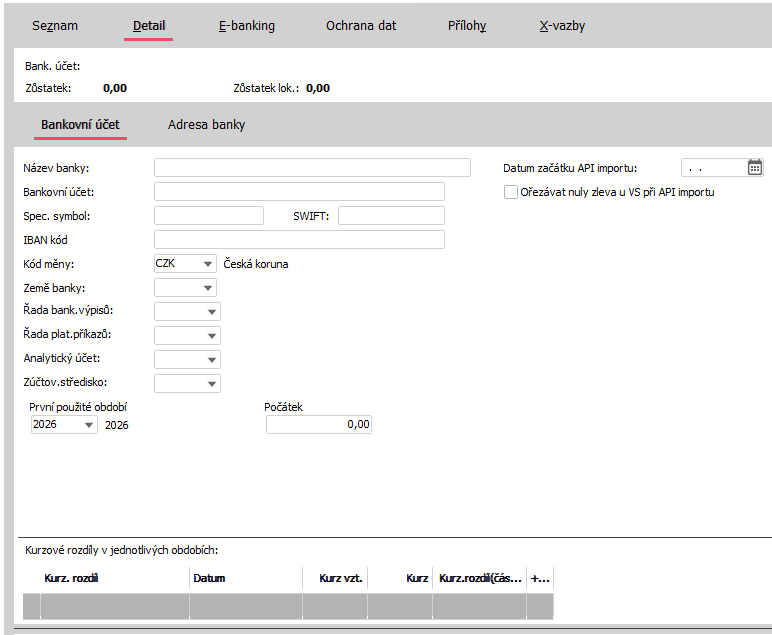
Jednotlivé nahrávané transakce budou odkazovat na tento založený účet. Při aktivaci scénáře přenosu plateb v Dativery vyberete tento účet jako cílový.
Uživatel ABRA Gen pro přístupy Dativery
API je součástí všech verzí ABRA Gen a pro použití s Dativery jej stačí pouze aktivovat. API následně běží na serveru jako služba systému Windows.
Pro použití ABRA Gen s Dativery je potřeba mít zakoupenou samostatnou uživatelskou licenci. V ABRA Gen následně založte uživatele určeného pro Dativery a povolte mu možnost Umožnit přístup do API na spojení. Uživatelské jméno a heslo tohoto uživatele budete následně potřebovat při propojení ABRA Gen s platformou Dativery.
K vytvořenému uživateli je zároveň potřeba přiřadit roli, prostřednictvím které se v ABRA Gen nastavují jeho přístupová práva. Roli můžete uživateli přiřadit v agendě Uživatelé na záložce Role. Této roli následně nastavte oprávnění potřebná pro práci Dativery.
Pro přenos plateb je nutné roli povolit následující práva k objektům a funkcím:
- Práva k objektům:
- Bankovní účty → Zvolit konkrétní účet → Zobrazit
- Bankovní účty → Zvolit konkrétní účet → Použít
- Řady dokladů → Zvolit konkrétní řadu → Zobrazit
- Řady dokladů → Zvolit konkrétní řadu → Použít
- Střediska → Zvolit konkrétní středisko → Zobrazit
- Střediska → Zvolit konkrétní středisko → Použít
- Účetní řady → Zvolit konkrétní řadu → Zobrazit
- Účetní řady → Zvolit konkrétní řadu → Použít
- Zakázky → Zvolit konkrétní zakázku → Zobrazit
- Zakázky → Zvolit konkrétní zakázku → Použít
- Práva k funkcím:
- API funkce → Dávka → Vykonat
- Banka → Bankovní výpisy → Spustit
- Banka → Bankovní výpisy → Přidat
- Banka → Přehled plateb bankou → Spustit
- Nastavení → Období → Spustit
- Nastavení → Měny → Spustit
- Účetnictví → Účetní předkontace → Spustit
- Privilegia:
- Číst položky číselníků v API
Dativery Agent
Dativery Agent představuje nejjednodušší a doporučený způsob propojení ABRA Gen s Dativery. Přístup k API je zajištěn prostřednictvím Dativery Agenta, takže není nutné řešit veřejné IP adresy, certifikáty, VPN ani další zabezpečení spojení – to zajišťuje samotný Dativery Agent.
Pro přístup k ABRA Gen navíc umí Dativery Agent provádět požadavky z pevné IP adresy, díky čemuž lze na firewallu nastavit další úroveň zabezpečení. Pokud chcete vědět více o bezpečnosti, přečtěte si článek ohledně bezpečnosti Dativery Agentu pro ABRA Gen.
Pro propojení postupujte následovně:
- Začněte stažením aktuální verze Dativery Agentu a nainstalujte jej na server, na kterém je dostupné API systému ABRA Gen.
- Je nutné mít aktivované ABRA Gen API. Dativery Agent se pokusí API aktivovat automaticky. Pokud se automatická aktivace nezdaří nebo ji nechcete využít, proveďte manuální aktivaci podle kompletního návodu ABRA Gen.
- Aktivujte ABRA Gen v Dativery Agentu. Po úspěšné aktivaci vygenerujte jednorázový kód, který následně použijete pro propojení ABRA Gen s platformou Dativery.
Pokud nechcete využít doporučené připojení prostřednictvím Dativery Agenta, jsou k dispozici také následující možnosti:
- ABRA Gen Online: Pokud využíváte ABRA Gen Online, kontaktujte přímo podporu ABRA Gen, která Vám poskytne údaje potřebné pro propojení s Dativery – konkrétně název serveru pro API nebo IP adresu Vaší instalace ABRA Gen serveru. Pokud omezujete přístup ke své instalaci ABRA Gen pouze na konkrétní IP adresy, je potřeba tuto skutečnost zohlednit také v nastavení připojení. Dativery bude následně k Vaší instalaci přistupovat pouze z IP adresy 46.101.177.29.
- Veřejná IP adresa a IIS: Připojení prostřednictvím veřejné IP adresy a IIS je technicky nejnáročnější variantou, proto doporučujeme, aby jeho nastavení prováděl zkušený IT administrátor. Postup naleznete v článku Instalace API pro ABRA Gen v sekci Veřejná IP adresa a IIS.
Připojení ABRA Gen v Dativery
V tomto kroku připojíte ABRA Gen k Dativery buď samostatně a nebo při aplikaci některého scénáře integrace. My si ukážeme samostatné připojení ABRA Gen:
- Ve webové aplikaci v pravém sloupci klepněte na položku Aplikace.
- Mezi aplikacemi najděte ABRA Gen a klepněte na něj.
- Na zobrazené stránce ABRA Gen klepněte na tlačítko +Propojit.
Zobrazí se Vám první krok přidání průvodce s formulářovými políčky:
- Zaškrtněte možnost Použít Dativery Agent a zadejte jednorázový kód/heslo vygenerované v Dativery Agentu.
Pozor, pokud využíváte ABRA Gen Online (nebo veřejnou IP adresu a IIS), možnost Použít Dativery Agent nezaškrtávejte a do pole Jméno serveru pro API zadejte adresu Vaší instalace, např. onlineapi.abra.eu/ZAKAZNIK. Pokud omezujete přístup ke své instalaci ABRA Gen pouze na konkrétní IP adresy, zaškrtněte možnost Přistupovat z pevné IP adresy. Dativery bude následně přistupovat pouze z IP adresy 46.101.177.29. Pokud přístup podle IP adres neomezujete, ponechte tuto možnost nezaškrtnutou. - Do polí Uživatel a Heslo zadejte přihlašovací údaje k ABRA Gen určeného pro Dativery. Přihlašovací údaje vždy považujeme za výjimečně citlivý údaj a ukládáme je v odděleném zabezpečeném úložišti s omezeným přístupem (viz též Zásady zpracování osobních údajů).
- V poli Domácí měna zvolte měnu, ve které je připojovaná firma účtována. V Česku obvykle česká koruna, na Slovensku euro.
- Klepněte na tlačítko Další pro přechod na druhý krok průvodce. Po odeslání se průvodce spojí s Vaší instalací ABRA Gen, aby ověřil zadané údaje. Pokud se spojení nezdaří, zobrazí se chybové hlášení s možností zobrazit provedený požadavek, získanou odpověď a obvykle i vysvětlení příčin chyby.
- Na druhém kroku průvodce vyberete z účtovaných firem tu, kterou chcete připojit.
- Stisknutím tlačítka Uložit nastavení je připojení aplikace ABRA Gen dokončené. Tu můžete zvolit při aplikaci libovolného scénáře integrace s ABRA Gen.
Na stránce propojené aplikace naleznete v pravém sloupci odkaz Nastavení připojení, pomocí kterého můžete průvodce připojením kdykoliv znovu otevřít – třeba v případě změny přihlašovacích údajů.
Integrace s ABRA Gen pro více firem
V případě, že potřebujete propojit integrace pro více účtovaných firem, připojte ABRA Gen pro každou účtovanou firmu samostatně.
Na stránce propojené aplikace naleznete v pravém sloupci odkaz Upravit vlastní název. Pomocí něj můžete každou propojenou aplikaci pojmenovat, a jednotlivá připojení tak mezi sebou snadno rozlišit.
Pokud připojujete více účtovaných firem, doporučujeme také zvážit založení samostatné organizace pro každou z nich. Více informací o správě více organizací naleznete v článku Fakturace.
Přístup k účtu PPF Banky
Aby bylo možné provádět přenos plateb prostřednictvím API PPF Banky, je potřeba kontaktovat zákaznický servis banky (oddělení Internetového bankovnictví) a požádat o zřízení klientského API. Na základě žádosti Vám banka poskytne klientský certifikát a privátní klíč, které jsou pro připojení nezbytné.
Pokud chcete prostřednictvím API odesílat také platební příkazy, je nutné požádat i o aktivní část API a nechat si vystavit podpisový certifikát a odpovídající privátní klíč.
Scénář přenosu plateb z Tatra banky
V dalším kroku přidáte scénář přenosu a během něj poskytnete bezpečným způsobem Dativery přístup k datům o vašich účtech (využívá se OAuth 2.0). Nejlépe v nové záložce či v novém okně prohlížeče si otevřete scénář Přenos plateb z Tatra banka do ABRA Gen a aplikujte jej. Pokračujte:
- Po použití scénáře se zobrazí informace, že je potřeba poskytnout Dativery přístup k vašim datům v Tatra bance. Klikněte na tlačítko Poskytnout přístup.
- Následně budete automaticky přesměrováni na přihlašovací stránku Tatra banky. Zvolte možnost Som klientom Tatra banky, klikněte na Pokračovať a poté se přihlaste pomocí svého PID kódu a hesla.
- Po úspěšném přihlášení se zobrazí žádost o udělení přístupu. Vyberte účet, ke kterému chcete propojení autorizovat, a potvrďte svůj výběr ve vyskakovacím okně – zaškrtněte souhlas a klikněte na Potvrdiť.
- Poté budete přesměrováni zpět na platformu Dativery. Z nabídky vyberte konkrétní bankovní účet, který chcete propojit, a uložte nastavení. Tím je propojení s Tatra bankou úspěšně dokončeno.
- Následně zvolte existující propojení s ABRA Gen nebo přidejte zcela nové tím, že vyplníte:
- Vygenerované jednorázové heslo při použití Dativery Agenta nebo adresu serveru pro API v případě ABRA Gen Online nebo připojení přes veřejnou IP adresu a IIS.
- Jméno uživatele pro přístup Dativery.
- Heslo k tomuto účtu.
- Domácí měnu, ve které je firma účtována.
- Stiskněte tlačítko Další, načež se Dativery zkusí na server připojit.
- Pokud uspěje, nabídne vám na výběr účtovanou společnost.
- V posledním kroku nastavte parametry přenosu plateb, tj.:
- Zvolte cílový bankovní účet v ABRA Gen.
- Zvolte středisko v ABRA Gen.
- Zadejte datum, od kterého mají být platby přenášeny.
- Vyplňte měnu transakcí bankovního účtu Tatra banky.
- Nastavení uložte.
- Aktivace je dokončena, stahování začíná.
Jak propojení funguje?
Dativery se připojuje k rozhraní Tatra banky pravidelně každou hodinu po celý den. Navíc máte možnost kdykoliv ručně spustit okamžité stažení výpisu a jeho zpracování. Po získání výpisu se automaticky provádí import pohybů na účtu do účetnictví ABRA Gen.
Scénáře nepodporují přímé nastavení automatického párování plateb s fakturami. Protože tuto funkci neřešíme na straně Dativery, doporučujeme obrátit se pro podrobnější informace přímo na podporu účetního systému ABRA Gen.
Pokud jste pro začátek přenosu plateb zvolili datum v hluboké minulosti, bude úvodní stažení historických plateb postupné a bude nějakou dobu trvat. Při každém připojení žádáme obvykle nanejvýše o 7 dní, takže jeden měsíc nazpět přeneseme v automatickém režimu za 4–5 hodin. Chcete-li přenést platby rychleji, můžete na stránce přenosu stisknout tlačítko Přenést platby – pokud neběží či není naplánovaný žádný přenos plateb, spustí tlačítko přenos plateb, stále s krokem 7 dní.
Zkusíte propojení hned?
Můžete zkusit přenášet bankovní výpisy plateb z Tatra banky do ABRA Gen okamžitě, nemusíte na nic čekat.