


Platební brána Shopify Payments je pro e-shopy na platformě Shopify skvělou možností, jak zákazníkům rychle a snadno poskytnout rozmanité spektrum forem úhrady. Díky platební bráně Shopify Payments může váš zákazník použít svůj oblíbený způsob platby, ať již bude platit kartou, online bankovním převodem či moderními způsoby jako Apple Pay a Google Pay, zatímco vy jako provozovatel obchodu budete mít výhody nativní integrace s e-shopem.
Dativery v rámci projektu Bankovní výpisy podporuje automatické průběžné stahování výpisů plateb z Shopify Payments do vaší instalace ABRA Flexi, tj. bez opakované účasti člověka a ručního provádění operací.
Výhoda automatického načítání výpisů
Automatizované přenášení plateb znamená stabilní spolehlivost. Stahování pohybů na účtu každou hodinu zajišťuje včasnou dostupnost informací o úhradách. Výhodou automatického přenosu je též úspora času: pokud ruční přenos výpisu znamená 6 minut denně, za měsíc se snadno nasčítají dvě hodiny – není lepší je strávit výdělkem či odpočinkem než rutinní operací? Automatický přenos plateb je prostě výhodou, pokud potřebujete informace o platbách častěji než jednou měsíčně či třeba jednou za 14 dní.
Obsah
Abyste mohli v účetním systému ABRA Flexi snadno vytvářet platby realizované na službě Shopify Payments, budou potřeba následující kroky:
- Připravit fiktivní bankovní účet v ABRA Flexi.
- Zajistit uživatele s REST API pro připojení Dativery k ABRA Flexi.
- Zajistit přístupové údaje do Shopify Payments.
- Aplikovat scénář propojení Shopify Payments API a systému ABRA Flexi.
V následujícím textu jsou tyto kroky podrobně vysvětleny. Předpokládáme, že již máte vytvořený svůj účet v aplikaci Dativery.
Fiktivní bankovní účet v ABRA Flexi
Pro platby z platební brány Shopify Payments založíte v ABRA Flexi fiktivní bankovní účet. K tomuto účtu budou nahrávány výpisy plateb. Vytvoření nového bankovního účtu je možné v hlavním menu Peníze → Seznam bankovních účtů. Akademie ABRA Flexi nabízí video návod založení:
Jednotlivé nahrávané transakce (ve Flexi vedené jako bankovní doklady) budou odkazovat na tento založený účet. Při aktivaci scénáře přenosu plateb v Dativery vyberete tento účet jako cílový.
Uživatel s REST API v ABRA Flexi
Pro použití ABRA Flexi s Dativery je potřeba mít REST API a to musí být povolené pro zápis. Budete potřebovat znát přihlašovací údaje uživatele přistupujícího k API a adresu instalace ABRA Flexi včetně určení firmy. Pokud byste nevěděli, jak zjistit adresu instalace ABRA Flexi, pomůže vám článek Připojení ABRA Flexi k Dativery.
Příprava přístupu pro Shopify Payments
Aby se Dativery mohlo připojit k vašemu účtu u Shopify Payments a přenášet informace o uskutečněných platbách, je potřeba získat tři údaje – jméno serveru e-shopu, Client ID a Secret. Všechny potřebné údaje získáte přímo v administraci Shopify.
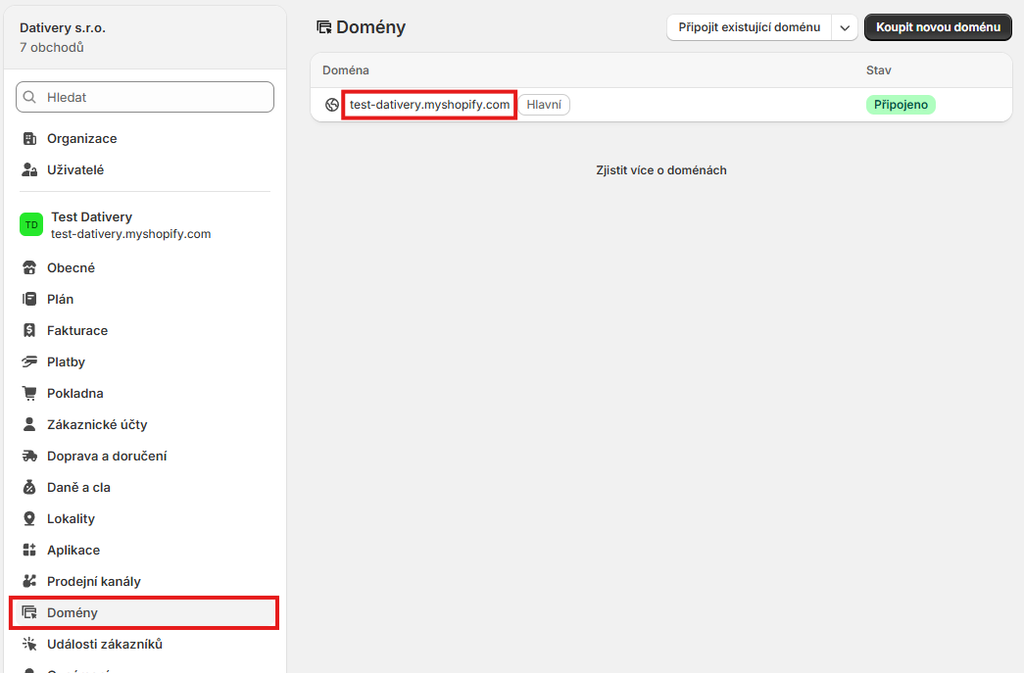
Jméno serveru e-shopu zjistíte po přihlášení do administrace Shopify. V levém dolním rohu otevřete Nastavení a následně v levém menu zvolte Domény. Zde naleznete adresu Vašeho e-shopu, např. detskeboty.myshopify.com. Pro připojení v Dativery použijte právě adresu s doménou myshopify.com.
Vytvoření Client ID a Secret v Shopify
Pro propojení Shopify Payments s Dativery je potřeba vytvořit v Shopify vlastní aplikaci, prostřednictvím které Dativery získá potřebný přístup k Vašemu e-shopu.
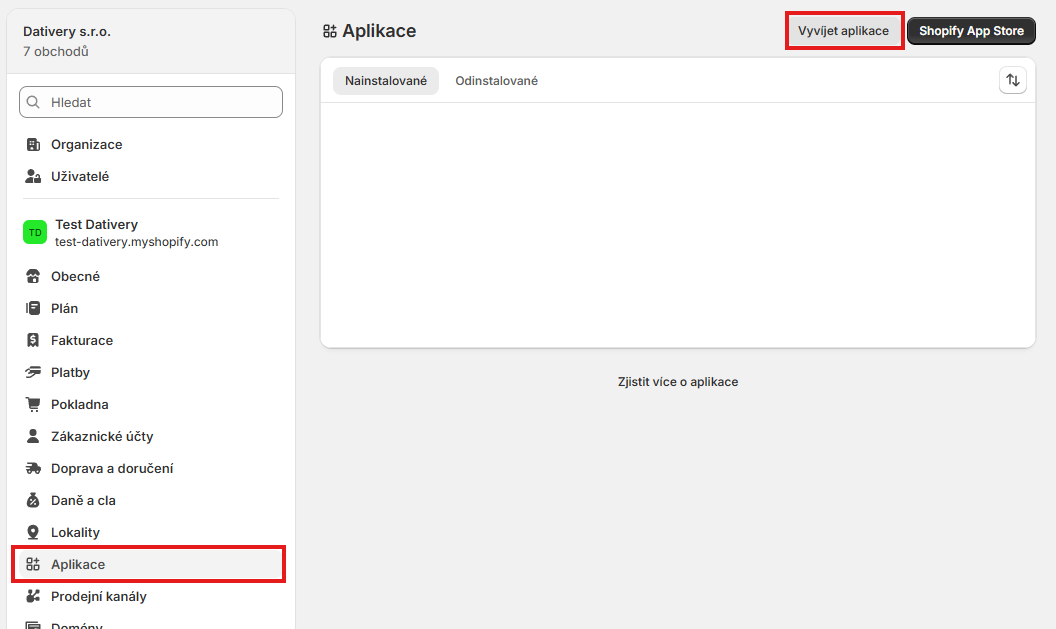
- Přihlaste se do administrace Shopify. V levém dolním rohu otevřete Nastavení a v levém menu zvolte Aplikace. Následně klepněte na možnost Vyvíjet aplikace.
Poté na Vytvářet aplikace v Dev Dashboardu.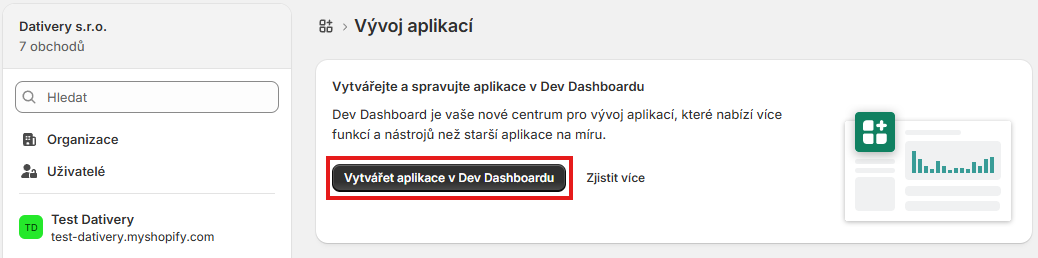
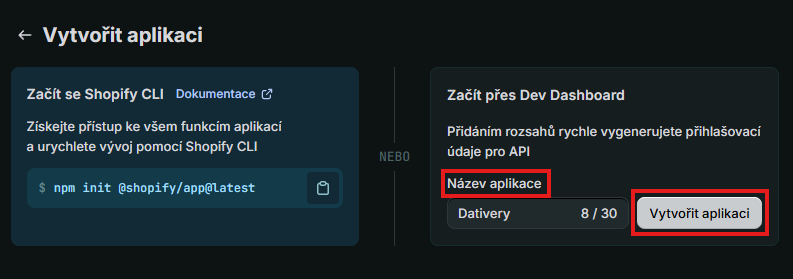
- Klepněte na tlačítko Vytvořit aplikaci, zadejte libovolný název aplikace, například Dativery, a vytvoření potvrďte.

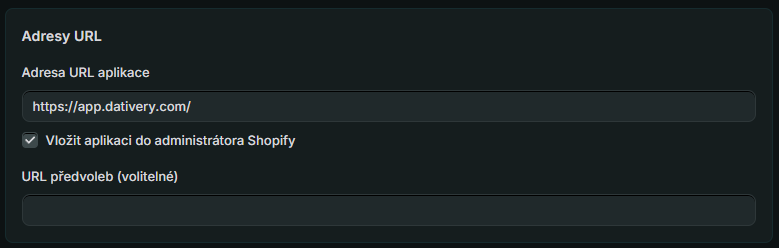
- V nastavení vytvořené aplikace přejděte do sekce Adresy URL a do části Adresa URL aplikace vložte adresu https://app.dativery.com/.
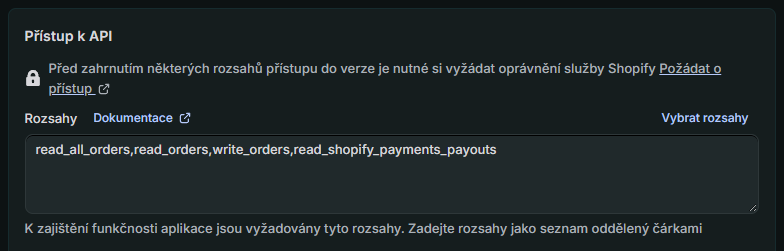
- V sekci Přístup k API do části Rozsahy nastavte požadované oprávnění: read_all_orders,read_orders,write_orders,read_shopify_payments_payouts
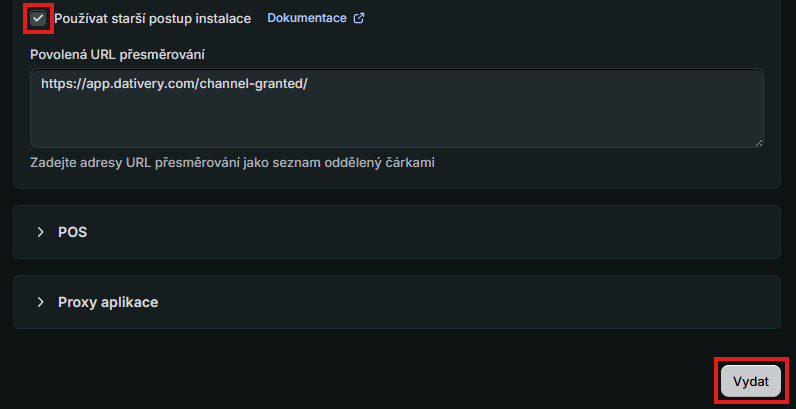
- Do části Povolená URL přesměrování vložte adresu https://app.dativery.com/channel-granted/.

- Zaškrtněte možnost Používat starší postup instalace a následně klepněte na Vydat.
Následně se zobrazí potvrzovací okno. Klepněte na tlačítko Vydat, čímž vytvořenou verzi aplikace publikujete.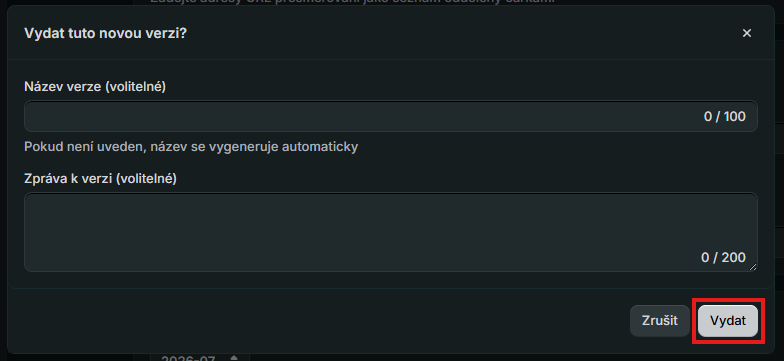
- Po publikování otevřete vytvořenou aplikaci a přejděte do části Nastavení aplikace. Zde naleznete ID klienta (Client ID) a Tajný kód (Secret). Oba údaje zkopírujte – budete je potřebovat při připojení Shopify Payments na platformě Dativery.
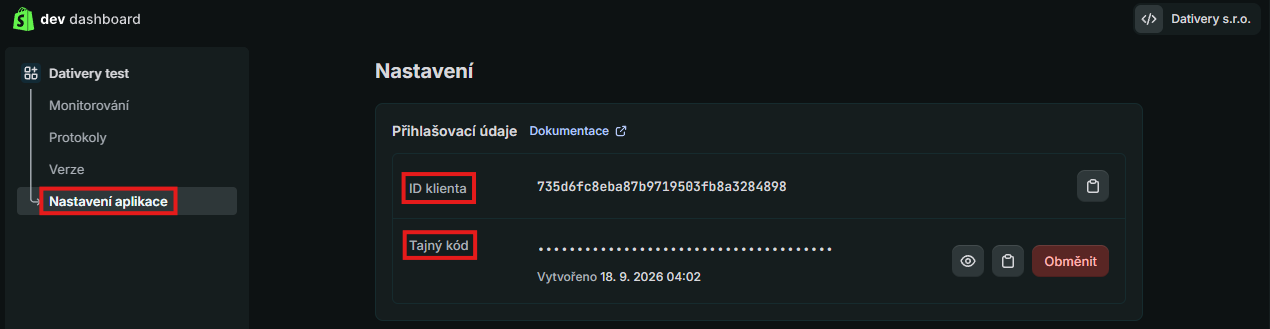
Upozornění: Client ID a zejména Secret považujte za citlivé přístupové údaje. Neukládejte je na veřejně dostupná místa ani je nesdílejte s neoprávněnými osobami.
Schválení oprávnění read_all_orders
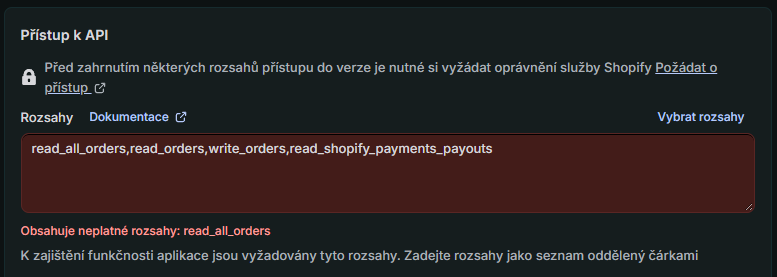
Oprávnění read_all_orders vyžaduje předchozí schválení ze strany Shopify. Pokud se Vám při zadávání rozsahů pole zobrazí červeně a pod ním se objeví informace Obsahuje neplatné rozsahy: read_all_orders, je potřeba si nejprve vyžádat příslušné oprávnění.
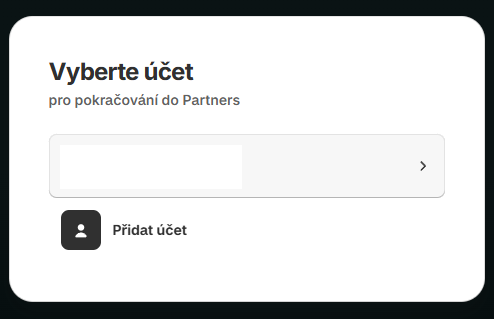
- Klepněte na odkaz Požádat o přístup nad polem Rozsahy. Následně se otevře nové okno prohlížeče a budete přesměrováni do prostředí Shopify Partners. Vyberte účet, pod kterým chcete pokračovat, případně klepněte na Přidat účet a přihlaste se pomocí požadovaného účtu.
- V prostředí Shopify Partners přejděte v levém menu do sekce Distribution. Zvolte možnost Custom distribution a pokračujte klepnutím na tlačítko Select.
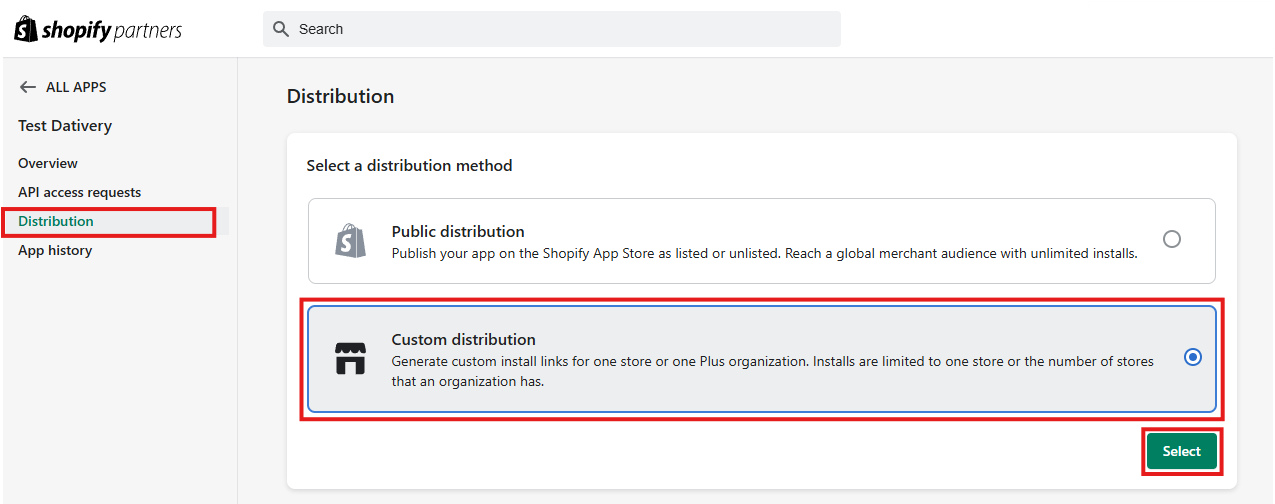
Zobrazí se potvrzovací okno. Pokračujte klepnutím na tlačítko Select custom distribution.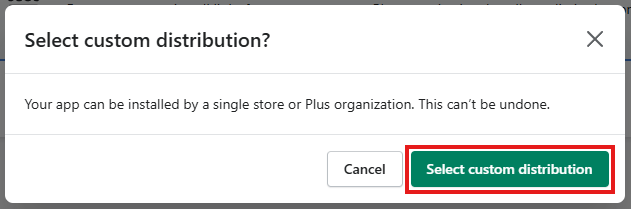
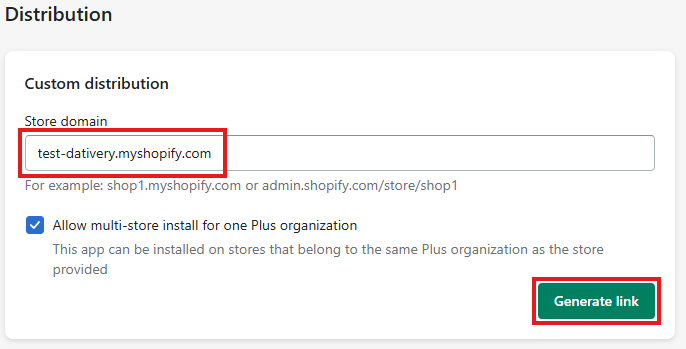
- Do pole Store domain zadejte adresu svého e-shopu Shopify v požadovaném tvaru, např. detskeboty.myshopify.com. Následně klepněte na tlačítko Generate link.
Zobrazí se potvrzovací okno. Pokračujte klepnutím na tlačítko Generate link.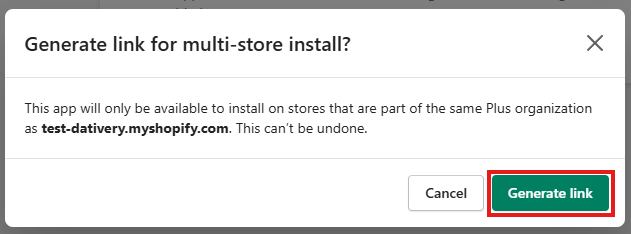
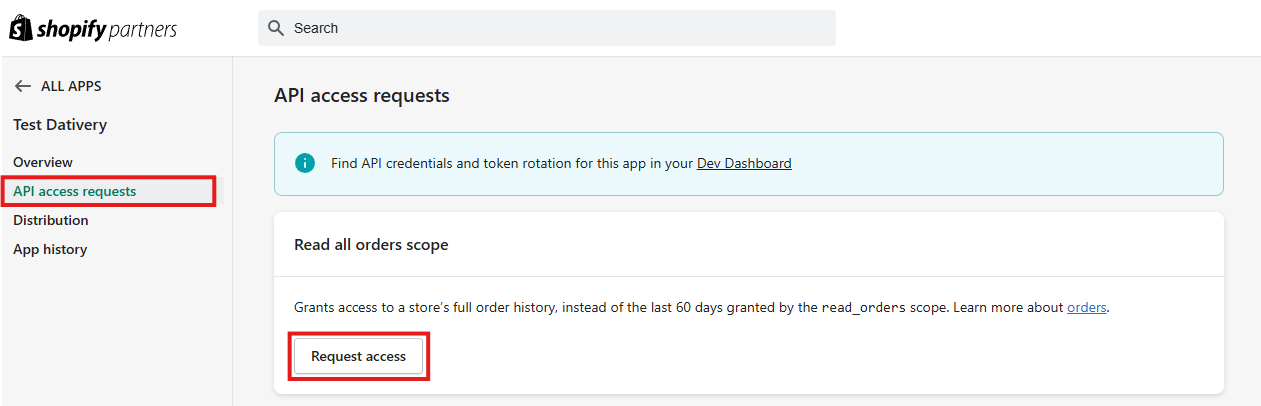
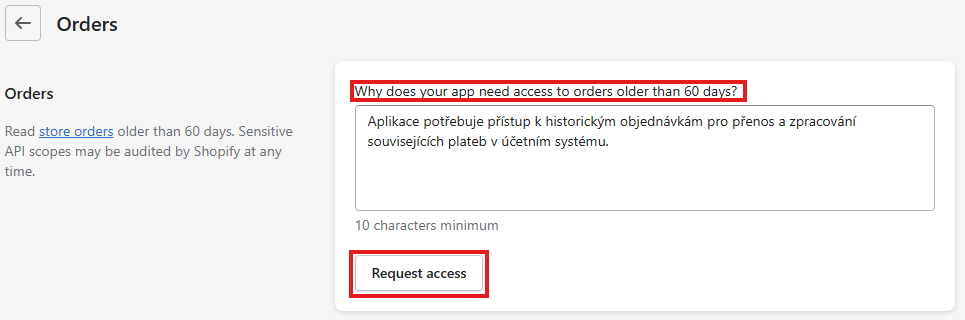
- Následně v levém menu přejděte do sekce API access requests. Zde se zobrazí možnost Read all orders scope, prostřednictvím které můžete požádat o přístup ke kompletní historii objednávek. Klepněte na tlačítko Request access.
- Následně se zobrazí formulář, ve kterém Shopify požaduje zdůvodnění přístupu k objednávkám starším než 60 dní. Do textového pole stručně popište, že aplikace potřebuje přístup k historickým objednávkám pro přenos a zpracování souvisejících plateb v účetním systému. Po vyplnění zdůvodnění klepněte na tlačítko Request access a odešlete žádost o přístup.
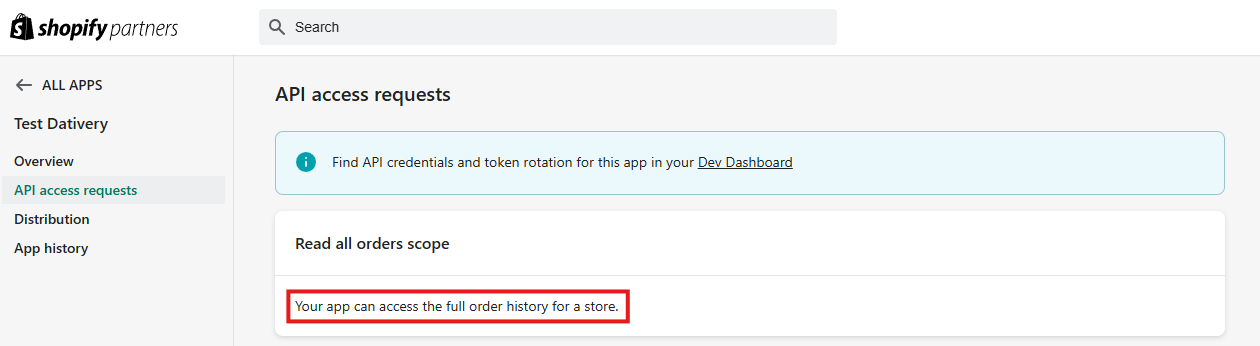
- Po odeslání žádosti se vraťte do sekce API access requests. Pokud se u možnosti Read all orders scope zobrazí informace Your app can access the full order history for a store, bylo oprávnění úspěšně uděleno a aplikace má nyní přístup ke kompletní historii objednávek.
- Nakonec se vraťte do původního okna Dev Dashboardu, ve kterém jste aplikaci vytvářeli. Stránku aktualizujte a do pole Rozsahy znovu zadejte požadovaná oprávnění. Červené upozornění u read_all_orders se již nezobrazí a můžete pokračovat v nastavení aplikace a následném propojení Shopify Payments s Dativery.
Připojení Shopify Payments v Dativery
- V Dativery následně při připojení Shopify Payments API vyplníte jméno serveru e-shopu, Client ID a Secret. Podle současného formuláře se jako jméno serveru zadává pouze část adresy před .myshopify.com, např. pro detskeboty.myshopify.com zadáte pouze detskeboty. Poté klepněte na Uložit nastavení.
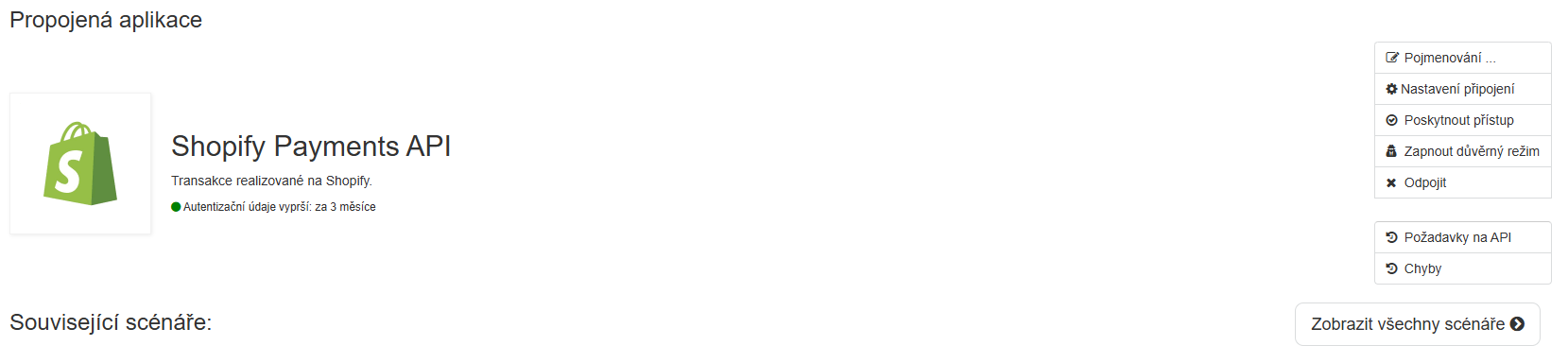
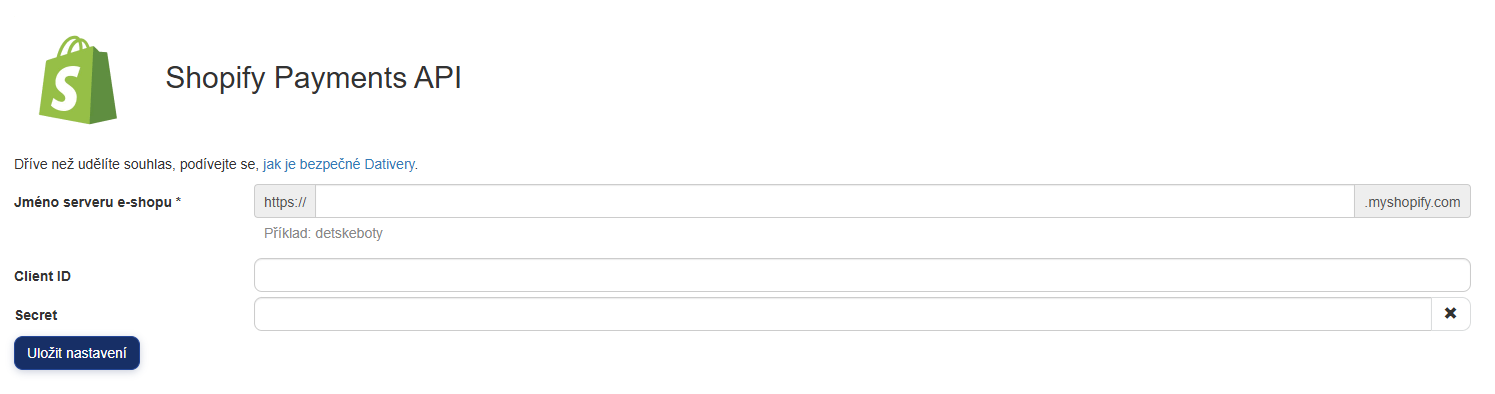 Po uložení nastavení se zobrazí informace, že je potřeba poskytnout Dativery přístup k vašim datům v Shopify Payments API. Klikněte na tlačítko Poskytnout přístup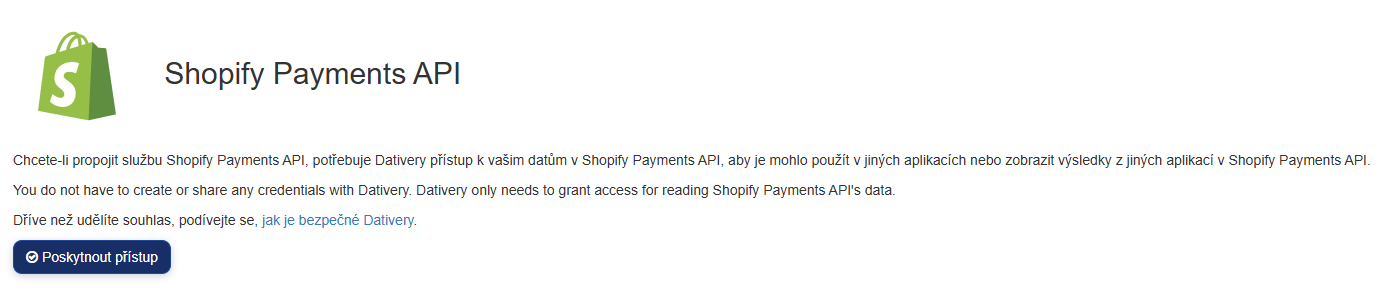
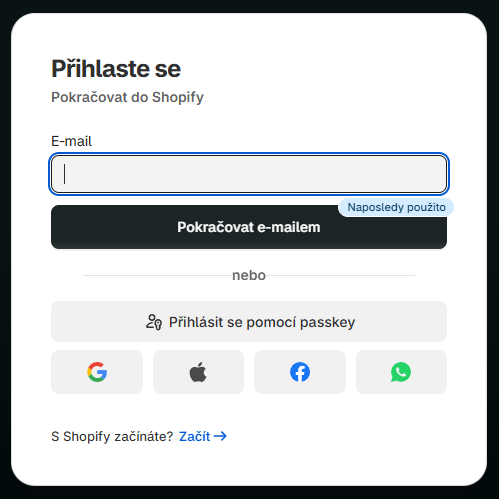
- Následně budete automaticky přesměrováni na přihlašovací stránku Shopify. Přihlaste se pomocí svých přihlašovacích údajů.
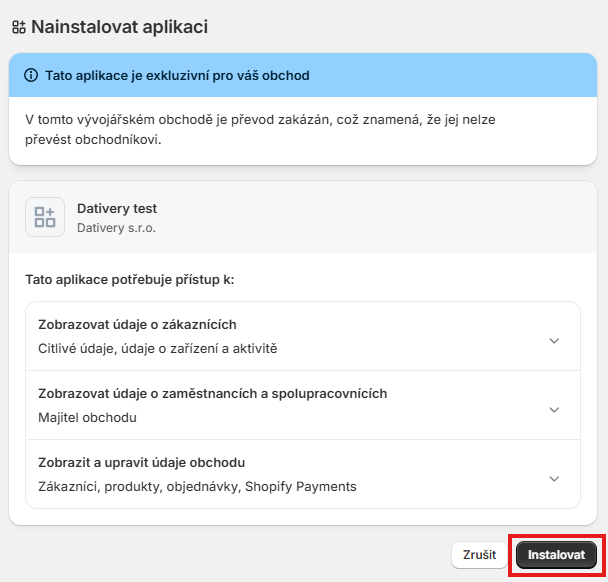
- Po úspěšném přihlášení se zobrazí stránka s přehledem oprávnění, která vytvořená aplikace požaduje. Zkontrolujte požadované přístupy a klepněte na tlačítko Instalovat.
- Po dokončení instalace budete automaticky přesměrováni zpět na platformu Dativery, kde bude propojení s aplikací Shopify Payments API dokončeno a připraveno k použití.
Aktivace scénáře přenosu plateb z Shopify Payments API
V dalším kroku aplikujte scénář přenosu plateb. Ideálně v nové záložce či okně prohlížeče si otevřete Přenos plateb z Shopify Payments API do ABRA Flexi a aplikujte jej.
- Použijte již připojenou aplikaci Shopify Payments API a klikněte na tlačítko Dále.
- Zvolte existující propojení s Flexi nebo přidejte nové vyplněním:
- Adresy serveru s instalací Flexi,
- Čísla portu, na kterém je Flexi zpřístupněno,
- Jméno uživatelské účtu pro přístup Dativery,
- Heslo k tomuto účtu.
- Stiskněte tlačítko Další, načež se Dativery zkusí na server připojit.
- Pokud uspěje, nabídne vám na výběr účtovanou společnost.
- Nastavte parametry přenosu, tj.:
- Zvolte typ bankovního dokladu, se kterým budou platby vytvářeny.
- Zvolte cílový bankovní účet ve Flexi, na který budou platby připisovány.
- Zadejte datum, od kterého mají být platby přenášeny.
- Vyplňte měnu transakcí na účtu v Shopify Payments.
- Zvolte, zda mají být vytvářeny i samostatné bankovní doklady pro netto částky a pro poplatky (doklady pro brutto částky budou vytvářeny vždy).
- Případně zvolte předpis zaúčtování netto částek a poplatků služby Shopify Payments.
- Určete, zda chcete po přenosu plateb do účetnictví spouštět automatické párování příchozích a odchozích plateb s fakturami.
- Nastavení uložte.
- Aktivace je dokončena, stahování začíná.
Jak propojení funguje?
Dativery se připojuje ke službě Shopify Payments pravidelně každou hodinu po celý den. Navíc máte možnost kdykoliv ručně spustit okamžité stažení výpisu a jeho zpracování. Po získání výpisu se automaticky provádí import pohybů na účtu do účetnictví ABRA Flexi.
V nastavení přenosu plateb můžete nastavit spuštění automatického párování plateb bezprostředně po každém importu do ABRA Flexi. Můžete nechat spárovat přijaté platby i odeslané platby. Přijaté platby jsou párovány s vydanými fakturami a dobropisy přijatých faktur, odeslané platby jsou párovány s přijatými fakturami a dobropisy vydaných faktur. Je možné zvolit i strategii párování, tj. podle čeho budou platby s doklady párovány. Výchozí strategie vyžaduje shodu částky a zároveň variabilního symbolu, což je bezpečná a zároveň provozně praktická strategie. Bližší informace o možnostech nastavení automatického párování najdete v našem článku Párování plateb v ABRA Flexi.
Pokud jste pro začátek přenosu plateb zvolili datum v hluboké minulosti, bude úvodní stažení historických plateb postupné a bude nějakou dobu trvat. Při každém připojení žádáme obvykle nanejvýše o 7 dní, takže jeden měsíc nazpět přeneseme v automatickém režimu za 4–5 hodin. Chcete-li přenést platby rychleji, můžete na stránce přenosu stisknout tlačítko Přenést platby – pokud neběží či není naplánovaný žádný přenos plateb, spustí tlačítko přenos plateb, stále s krokem 7 dní.
Doklady vytvořené v ABRA Flexi
Protože platební brána Shopify Payments poskytuje informace o poplatku z provedené platby, jsou pro každou platbu při importu vytvořeny tři bankovní doklady:
- doklad na brutto částku odpovídající částce hrazené zákazníkem,
- doklad na netto částku, tj. čistou částku, která vám bude platební bránou vyplacena,
- doklad na částku poplatku Shopify Payments za zpracování platby.
První doklad na brutto částku, tj. na částku zaplacenou zákazníkem, je vytvářen pro možnost párování s vydanou fakturou podle částky.
Vytváření druhého dokladu na netto částku, tj. na čistou částku vyplacenou platební bránou Shopify Payments, je potřeba pro nulování zůstatku fiktivního bankovního účtu.
Třetí doklad na částku poplatků za transakci umožňuje při správném zaúčtování sledovat výši nákladů na používání platební brány samotné.
Vytváření dokladů na netto částky a transakční poplatky je volitelná funkce. Je ale důležité počítat s tím, že tyto doklady nemají žádný odpovídající doklad, na který by se mohly automaticky napárovat. Stačí je pouze zaúčtovat – netto částky obvykle jako Peníze na cestě a transakční poplatky jako Bankovní poplatky.
Proti těmto dokladům se následně objeví další pohyby: výplata od platební brány, která dorazí na bankovní účet – ta souvisí s netto částkami, a vyúčtování poplatků, které je potřeba uhradit – to odpovídá transakčním poplatkům.
V nastavení flow můžete zvolit typ dokladu, který se má při přenosu vytvářet. U tohoto typu dokladu pak můžete přímo v ABRA Flexi nastavit předpis zaúčtování pro příjem a výdej, který se použije při účtování jednotlivých dokladů. Zároveň je možné určit i předpisy zaúčtování pro netto částky a transakční poplatky, pokud je vytváření těchto dokladů ve flow povoleno.
Zkusíte propojení hned?
Můžete zkusit přenášet výpisy plateb z Shopify Payments API do ABRA Flexi okamžitě, nemusíte na nic čekat.